

Manuali d'uso Huion gratuiti – leggi, scarica e stampa
7 Manuali
Manuali
Categorie

Manuali Huion
Panoramica
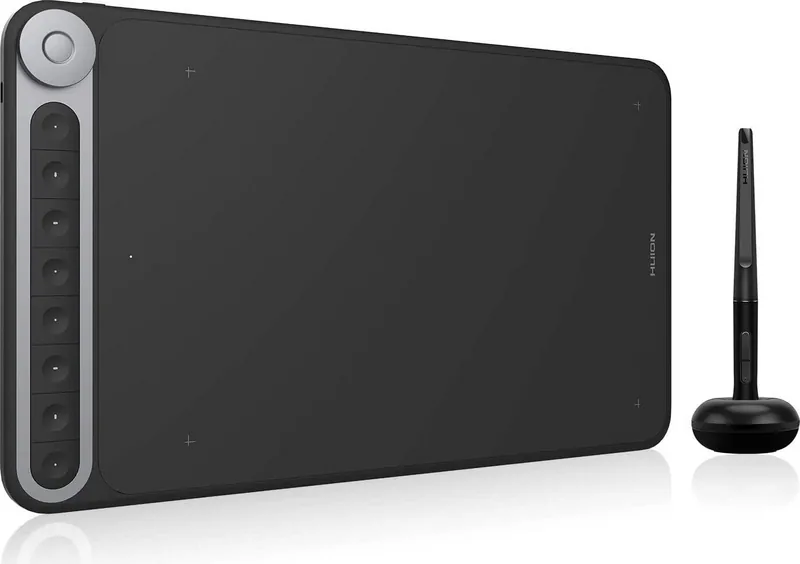
I manuali Huion forniscono indicazioni complete per l'installazione, l'uso e la risoluzione dei problemi di tavole grafiche Huion, pen display, light pad e accessori. Questi manuali sono scritti per un'ampia gamma di utenti — dai principianti che aprono il loro primo tablet da disegno agli artisti digitali e designer avanzati che necessitano di materiale di riferimento dettagliato per funzionalità avanzate, impostazioni dei driver e ottimizzazioni specifiche del dispositivo. La documentazione copre tipicamente la disposizione dell'hardware, i passaggi di installazione per driver e software, la calibrazione della penna, la personalizzazione dei tasti rapidi e i flussi di lavoro consigliati per diverse applicazioni creative.
Tipi di manuali Huion
Guide rapide
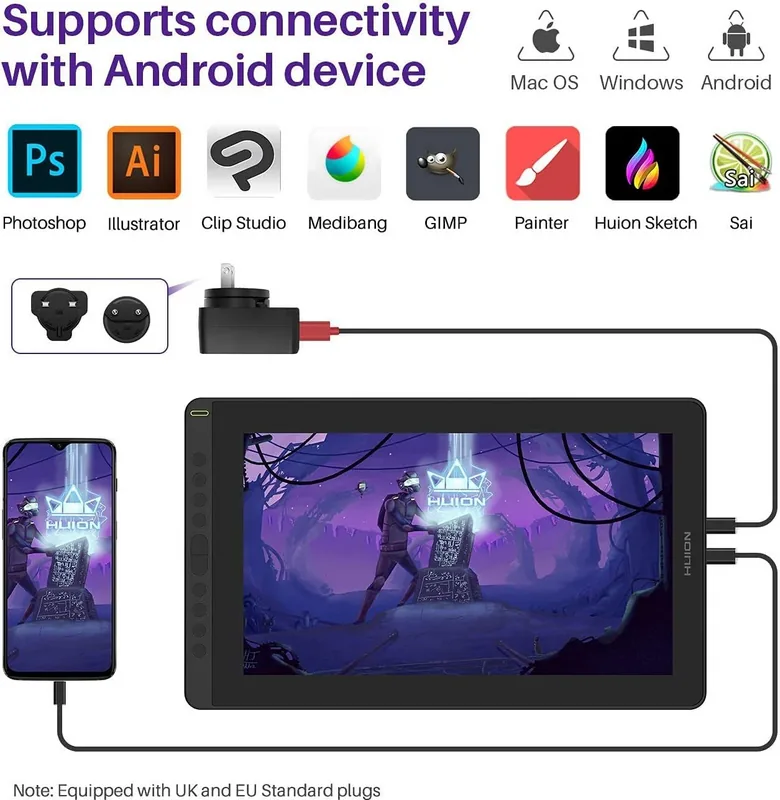
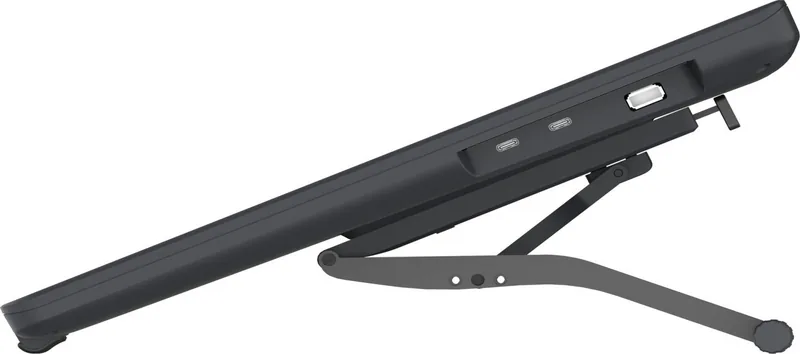
Le guide rapide sono opuscoli concisi e user-friendly inclusi con la maggior parte dei dispositivi Huion. Guidano gli utenti nell'unboxing, nelle connessioni fisiche (USB, USB-C, HDMI), nell'installazione dei driver e nell'esecuzione dell'abbinamento iniziale della penna o della ricarica (se la penna lo richiede). Queste guide si concentrano sul rendere il dispositivo operativo in pochi minuti, con diagrammi visivi che mostrano la posizione dei pulsanti, le porte dei cavi e le schermate di configurazione di base.
Manuali utente
I manuali utente sono documenti più dettagliati che coprono ogni aspetto del funzionamento del dispositivo. Includono sezioni sui componenti hardware (tasti rapidi, strisce touch, tasti funzione, sensori di inclinazione), l'installazione del software e la configurazione del driver, le impostazioni della penna (curve di sensibilità alla pressione, assegnazione dei pulsanti), la personalizzazione (mappatura dell'area del tablet sullo schermo, impostazione delle modalità monitor) e consigli per la manutenzione. Spesso contengono istruzioni passo dopo passo e schermate che corrispondono all'interfaccia del driver Huion, permettendo agli utenti di seguire mentre regolano le impostazioni.
Guide per driver e software
Molti dispositivi Huion si basano su driver scaricabili e utility software per la piena funzionalità. Queste guide spiegano come scaricare e installare il driver corretto per Windows, macOS e talvolta Linux, e come aggiornare il firmware quando necessario. Descrivono anche l'uso dell'utilità di configurazione Huion per personalizzare il comportamento della penna, i tasti rapidi e la mappatura del display. Gli argomenti includono la configurazione della pressione della penna, il supporto dell'inclinazione e l'abilitazione di funzioni come i gesti multitouch (quando supportati) o la commutazione tra modalità monitor per i pen display.
Risoluzione dei problemi e FAQ
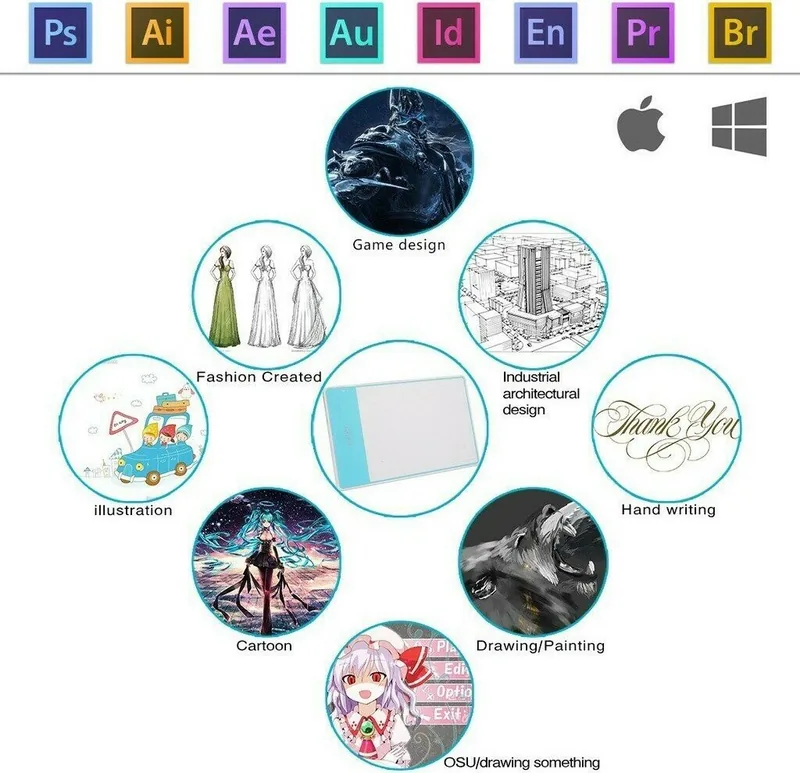
I manuali di risoluzione dei problemi raccolgono problemi comuni e le loro soluzioni: penna non risponde, mancanza di sensibilità alla pressione, conflitti di driver, sfarfallio del display e problemi di connettività. Includono passaggi diagnostici (riavviare il dispositivo e il computer, reinstallare i driver, cambiare cavi/porte, testare su un altro computer), messaggi di errore e indicazioni per contattare il supporto Huion. Le domande frequenti spesso trattano la compatibilità con software creativi popolari (Photoshop, Illustrator, Clip Studio Paint, Krita, GIMP) e suggerimenti per prestazioni ottimali.
Guide di sicurezza e manutenzione
Le sezioni di sicurezza trattano la corretta gestione, pulizia e conservazione del tablet e della penna. Raccomandano l'uso di cavi approvati, di evitare l'esposizione a liquidi e temperature estreme e di utilizzare le punte di ricambio fornite. I consigli di manutenzione includono la sostituzione delle punte della penna, la pulizia delicata della superficie di disegno con un panno morbido e l'evitare pressioni eccessive che potrebbero danneggiare il sensore o lo schermo.
Sezioni chiave spiegate
Installazione e configurazione
Questa sezione offre una procedura sequenziale: disimballare il dispositivo, collegare i cavi, installare i driver e configurare le impostazioni del display per i pen display (come la corrispondenza di risoluzione e profili colore). Per Windows mostra spesso come disinstallare versioni precedenti dei driver per prevenire conflitti. Per macOS evidenzia i permessi necessari per consentire il driver in Sicurezza e Privacy e l'abilitazione di Accessibilità e Monitoraggio input per una corretta acquisizione degli input.
Configurazione del driver
Istruzioni dettagliate per la configurazione del driver spiegano come impostare le curve di pressione della penna, assegnare i pulsanti della penna, regolare i tasti rapidi, mappare l'area del tablet su più monitor e attivare/disattivare funzioni come inclinazione o rotazione (se supportate). Gli utenti imparano a creare e salvare profili per applicazioni specifiche, consentendo la commutazione automatica tra impostazioni specifiche per app — ad esempio, diversa sensibilità alla pressione per Photoshop rispetto a un browser web.
Cura della penna e delle punte
I manuali forniscono indicazioni per la sostituzione delle punte della penna e la scelta del tipo di punta appropriato se sono disponibili alternative. Mostrano come usare lo strumento di estrazione della punta quando incluso e come conservare le punte di ricambio. Le istruzioni sulla calibrazione della penna per accuratezza e regolazioni di sensibilità aiutano a mantenere un comportamento coerente del tratto.
Indicazioni specifiche per i display (Pen Display)
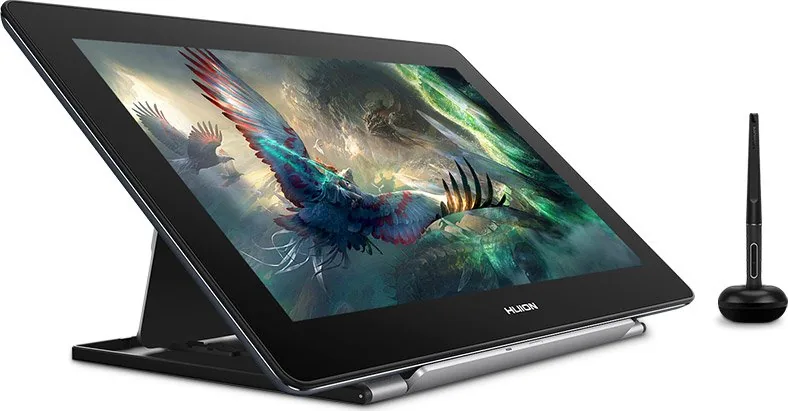
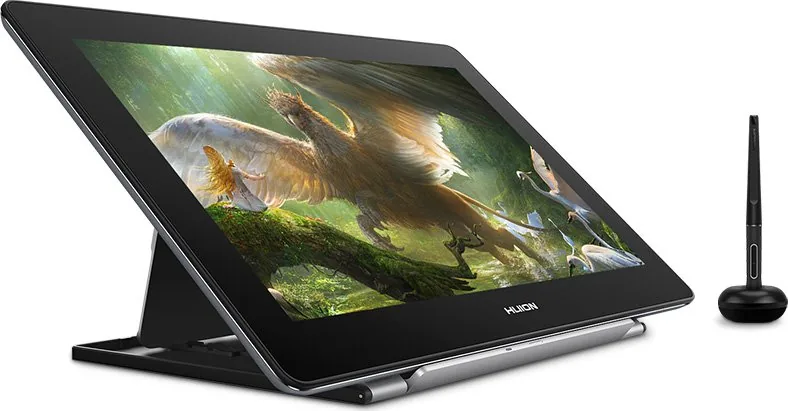
Per i pen display Huion (ad esempio la serie Kamvas), i manuali includono sezioni più approfondite sulla cura dello schermo, calibrazione e impostazioni colore. Guidano gli utenti nel collegamento del display a laptop o desktop con porte diverse (USB-C, HDMI, DisplayPort), nella configurazione di risoluzione e scaling e nell'uso dei controlli OSD. Alcuni modelli includono capacità touch e il manuale spiegherà come abilitare/disabilitare il touch e i gesti.
Tasti rapidi e scorciatoie
La configurazione dei tasti rapidi è un argomento frequente, poiché questi pulsanti programmabili possono velocizzare notevolmente i flussi di lavoro. I manuali descrivono le mappature predefinite, come rimappare i tasti a scorciatoie da tastiera o funzioni di sistema e come usare i menu radiali (se supportati). Spiegano anche l'ergonomia della posizione dei tasti e le migliori pratiche per assegnare comandi usati frequentemente.
Best practice e suggerimenti
- Scaricare sempre l'ultimo driver e firmware dal sito ufficiale Huion per garantire compatibilità e accesso alle funzionalità.
- Disinstallare driver più vecchi o in conflitto prima di installarne uno nuovo per evitare anomalie di input.
- Creare profili specifici per applicazione nel software del driver per impostazioni ottimizzate per ciascun programma.
- Usare strumenti di calibrazione dello schermo per una precisa mappatura del colore e della penna sui pen display, specialmente nel lavoro critico per il colore.
- Sostituire le punte della penna prima che siano eccessivamente consumate per evitare di danneggiare la superficie del tablet.
- Tenere cavi e adattatori di riserva, soprattutto se si viaggia o si usano più sistemi.
Passaggi comuni di risoluzione dei problemi
- Controllare le connessioni dei cavi e provare porte o cavi alternativi se il dispositivo non viene riconosciuto.
- Riavviare il tablet e il computer dopo l'installazione o l'aggiornamento del driver.
- Reinstallare il driver Huion dopo aver rimosso eventuali driver di tablet precedenti (Wacom, XP-Pen) per eliminare conflitti.
- Per macOS, concedere i permessi al driver in Preferenze di Sistema > Sicurezza e Privacy > Privacy e Accessibilità.
- Testare il dispositivo su un altro computer per isolare se il problema è legato al dispositivo o al sistema.
Compatibilità e supporto software
I manuali Huion includono spesso una matrice di compatibilità che elenca i sistemi operativi supportati e le versioni minime dei driver. Elencano le applicazioni creative popolari che funzionano bene con i tablet Huion e eventuali suggerimenti di configurazione speciali per ciascuna app (ad esempio abilitare o disabilitare Windows Ink per migliorare il comportamento della pressione in alcuni programmi). Molti manuali consigliano di disabilitare Windows Ink per alcune app su Windows per migliorare la sensibilità alla pressione.
Aggiornamenti firmware e driver
I manuali guidano gli utenti attraverso l'aggiornamento sicuro del firmware e dei driver del dispositivo per ottenere nuove funzionalità, correzioni di bug e maggiore stabilità. Generalmente consigliano di eseguire il backup delle impostazioni e dei profili prima di eseguire aggiornamenti e di assicurare alimentazione e connettività stabili durante il processo per evitare interruzioni.
Dove trovare i manuali ufficiali
I manuali ufficiali Huion sono disponibili sul sito di supporto Huion e sulle pagine prodotto di ciascun dispositivo. Sono fornite versioni PDF per il download, permettendo l'accesso offline e la stampa. I manuali vengono spesso aggiornati insieme alle release di firmware e driver, quindi è consigliabile controllare la pagina di supporto per i documenti più recenti.
Quando contattare il supporto
Se i passaggi di risoluzione dei problemi e gli aggiornamenti dei driver non risolvono un problema, i manuali spiegano quando contattare il supporto Huion. Gli utenti dovrebbero fornire modello del dispositivo, numero di serie, versioni di driver e firmware, dettagli del sistema operativo e una descrizione chiara del problema incluse le azioni già intraprese. Includere foto o registrazioni dello schermo del problema può accelerare la diagnosi.
Conclusione
I manuali Huion sono una risorsa essenziale per massimizzare le prestazioni e la longevità delle tavole Huion e dei pen display. Dalle guide rapide per una configurazione rapida ai manuali utente approfonditi, alle istruzioni sui driver e ai consigli per la risoluzione dei problemi, questi documenti aiutano gli utenti a configurare i dispositivi per un'esperienza fluida nel disegno digitale. Consultare regolarmente il manuale e scaricare gli ultimi driver e firmware garantisce che gli utenti possano sfruttare appieno l'hardware Huion e mantenere un input preciso e affidabile per il lavoro creativo.
Cerca di 67.706 Manuali online


Digita il marchio o il modello