

Huion 420 Manuale
Manuale PDF · 36 Pagine
Italiano



Controllo rapido
Risposta errata, riprova.
Chatta con il manuale del tuo Huion 420 utilizzando l'IA
Ottieni risposte istantanee dall'IA dal manuale del tuo Huion 420
Chiedi qualsiasi cosa sul Huion 420. Le risposte provengono da questo manuale, con le pagine di riferimento.
Fai una Domanda
Consigli 420?
Sì NoDomande frequenti
Scarica il driver della penna dal sito ufficiale di Huion, avvia il programma di installazione e segui le istruzioni sullo schermo. Il processo è semplice e pensato per essere completato passo dopo passo.
Questa risposta è utile?
La guida elenca Windows 7, Windows 8, Windows 8.1 e Windows 10. Questi sono i sistemi supportati menzionati nelle istruzioni di configurazione.
Questa risposta è utile?
Chiudere questi programmi può prevenire conflitti durante l'installazione del driver. Aiuta il programma di installazione a completarsi senza problemi e riduce la possibilità di interruzioni.
Questa risposta è utile?
Dopo aver collegato la tavoletta compare una piccola icona nella barra delle applicazioni. Facendo clic su quell'icona si apre la schermata di configurazione della tavoletta.
Questa risposta è utile?
Un'icona disabilitata di solito significa che la tavoletta è scollegata. Una volta ricollegato il dispositivo, l'icona torna attiva e l'accesso alle impostazioni viene ripristinato.
Questa risposta è utile?
È una buona scelta per principianti, studenti e creatori occasionali che desiderano una tavoletta compatta con una configurazione semplice e funzionalità di base per l'uso quotidiano.
Questa risposta è utile?
Vantaggi e Svantaggi
Vantaggi

- Download ufficiale del driver e accesso al manuale dal sito web di Huion.
- Istruzioni di installazione chiare e adatte ai principianti.
- L'icona nella barra delle applicazioni offre accesso rapido alle impostazioni di configurazione.
- Supporta diverse versioni comuni di Windows.
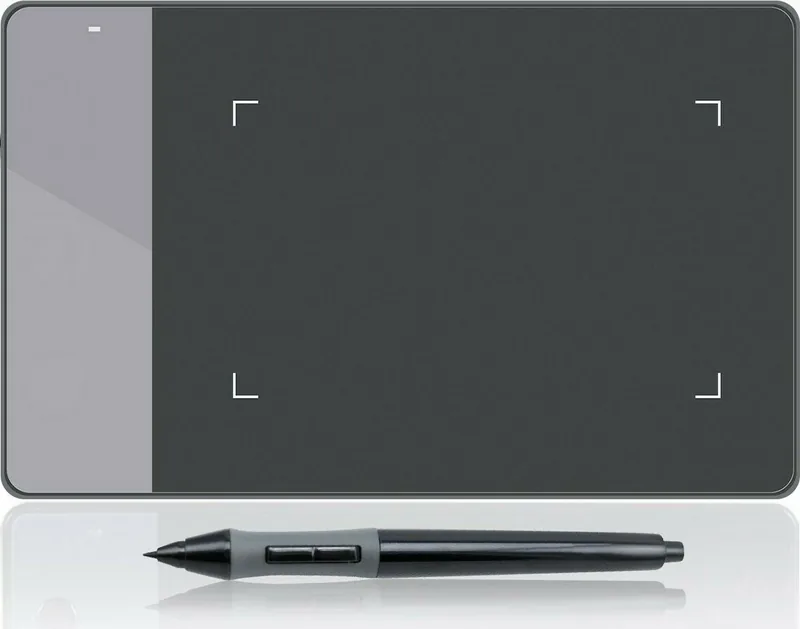
- Il design nero compatto è facile da collocare e trasportare.
Svantaggi

- L'installazione richiede prima la chiusura di antivirus e software grafici.
- La compatibilità è menzionata solo per i sistemi Windows.
- Gli utenti devono affidarsi all'icona nell'area di notifica per accedere alle impostazioni.
- Nella guida di configurazione non viene evidenziato alcun set di funzioni avanzate.
Prodotto Specifiche
Tipo
Tavoletta grafica
Area attiva
102 x 57 mm
Penna
wireless, punta, 2 pulsanti
Risoluzione
4000lpi
Livelli di pressione
2048
Distanza max. penna
10 mm
Display
N/A
Ingresso segnale
N/A
Luminosità
N/A
Contrasto
N/A
Tempo di risposta
N/A
Pulsanti
N/A
CPU
N/A
RAM
N/A
Archiviazione
N/A
Grafica
N/A
Connessione host
USB 2,0 Mini-B
Altre connessioni
N/A
Wireless
N/A
Lettore schede
N/A
Webcam
N/A
Sistema operativo
N/A
Consumo energetico
nessuna informazione (tipico), nessuna informazione (stand-by)
Dimensioni
177 x 112 x 8 mm
Peso
430 g
Contenuto della confezione
Unità principale, penna, 4x punte di ricambio, cavo USB
Descrizione del prodotto Descrizione
Manuale Huion 420, nero
L'Huion 420 in nero è una tavoletta grafica compatta pensata per gli utenti che desiderano un modo semplice e affidabile per iniziare a lavorare in digitale. Le indicazioni di configurazione nel Manuale Huion 420, nero si concentrano su un flusso di installazione diretto: scarica il driver della penna e la guida per l'utente dal sito di supporto ufficiale di Huion, avvia il programma di installazione e completa la configurazione seguendo le istruzioni sullo schermo. Questo rende la tavoletta accessibile anche a chi la usa per la prima volta e non vuole un inizio complicato.
Processo di installazione semplice
Uno dei punti di forza di questa tavoletta è la chiarezza con cui sono presentati i passaggi di installazione. Prima di installare, si consiglia di chiudere le applicazioni grafiche e disattivare temporaneamente il software antivirus. Questo aiuta il driver a installarsi senza interruzioni o conflitti. Il manuale segnala inoltre la compatibilità con Windows 7, Windows 8, Windows 8.1 e Windows 10, offrendo a Huion 420 un ampio supporto per l'uso quotidiano su desktop.
Accesso rapido alle impostazioni
Dopo aver collegato la tavoletta a un PC, compare una piccola icona nella barra delle applicazioni. Questa icona diventa il punto centrale per aprire la schermata di configurazione e gestire le impostazioni della tavoletta. Se il dispositivo viene scollegato, l'icona viene disabilitata, rendendo lo stato della connessione facile da individuare a colpo d'occhio. Questo piccolo dettaglio aggiunge praticità e aiuta gli utenti a verificare che la tavoletta sia pronta all'uso.
Una scelta pratica per la creatività quotidiana
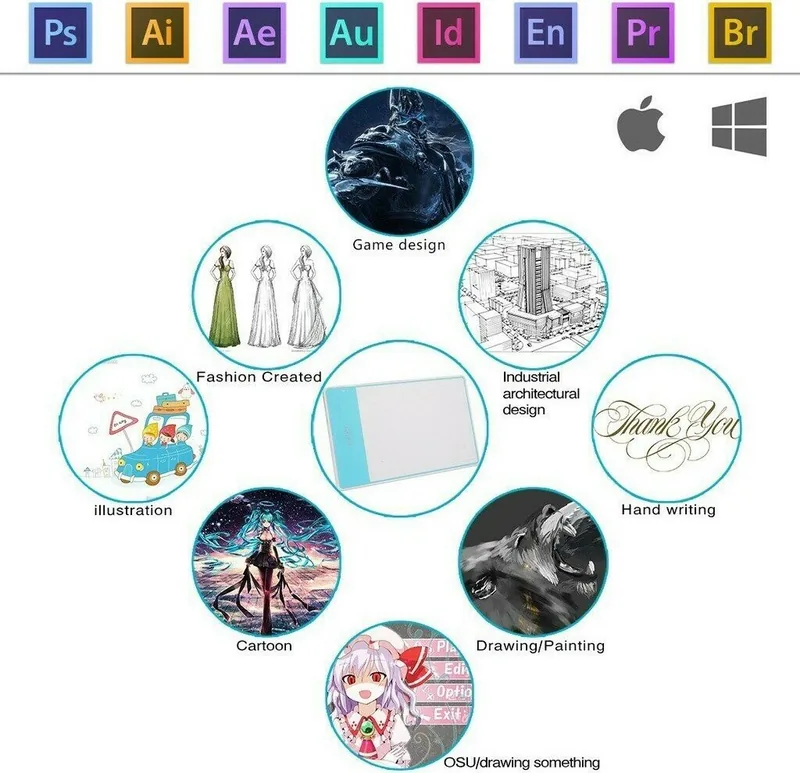
La Huion 420 nera è adatta per disegno digitale leggero, presa di appunti, schizzi di pratica e attività generali di input con la penna. Le dimensioni compatte la rendono facile da collocare in uno spazio di lavoro ridotto, mentre la configurazione semplice del driver mantiene basso il tempo di apprendimento. Per studenti, principianti e creatori occasionali, questo tipo di tavoletta offre un equilibrio tra semplicità e funzionalità.
Poiché le istruzioni enfatizzano i download ufficiali e un percorso di installazione pulito, la Huion 420 sembra progettata per utenti che apprezzano l'affidabilità più della complessità. Non punta a sovraccaricare con funzioni avanzate; invece, si concentra sul far funzionare rapidamente la tavoletta e sul dare agli utenti un modo chiaro per gestirla in seguito.
Note
- Usa il sito ufficiale Huion per i download.
- Chiudi gli altri programmi grafici prima dell'installazione.
- Controlla l'icona nella barra delle applicazioni per aprire le impostazioni.
- Mantieni il dispositivo collegato per conservare l'accesso agli strumenti di configurazione.
Nel complesso, la Huion 420 offre un'esperienza d'uso semplice con una procedura di configurazione pratica, un supporto affidabile per Windows e un design nero compatto che si integra facilmente nel lavoro creativo quotidiano.
Cerca di 67.706 Manuali online


Digita il marchio o il modello