
Huion Kamvas Pro 16 Plus (4K) Manuale
Manuale PDF · 135 Pagine
Italiano



Controllo rapido
Risposta errata, riprova.
Chatta con il manuale del tuo Huion Kamvas Pro 16 Plus (4K) utilizzando l'IA
Ottieni risposte istantanee dall'IA dal manuale del tuo Huion Kamvas Pro 16 Plus (4K)
Chiedi qualsiasi cosa sul Huion Kamvas Pro 16 Plus (4K). Le risposte provengono da questo manuale, con le pagine di riferimento.
Fai una Domanda
Consigli Kamvas Pro 16 Plus (4K)?
Sì NoDomande frequenti
Kamvas Pro 16 Plus оснащён 15,6-дюймовой IPS-панелью с разрешением 3840×2160 (4K) и широким цветовым охватом 145% sRGB, обеспечивая высокую детализацию и насыщенную цветопередачу, подходящую для профессиональной цифровой живописи и дизайна.
Questa risposta è utile?
В комплект входит беспроводное перо PW517 без батареи, обеспечивающее 8192 уровня давления, разрешение 5080 LPI, точность по центру ±0,3 мм, две настраиваемые боковые кнопки и высоту срабатывания до 10 мм для точного, похожего на бумагу рисования.
Questa risposta è utile?
Можно использовать комплектный 3-в-1 кабель (USB для данных + HDMI + USB для питания) или кабель USB-C–USB-C, соответствующий спецификациям USB3.1 Gen1 и DP1.2. Убедитесь, что блок питания — 5V/3A. На настольных ПК подключайте HDMI к порту дискретной видеокарты, а не к материнской плате.
Questa risposta è utile?
Поддерживаемые ОС: Windows 7 и новее, macOS 10.12 и новее. Загрузите последний драйвер Huion с www.huion.com/download, перед установкой удалите другие драйверы планшетов и закройте графические/антивирусные программы, чтобы избежать конфликтов.
Questa risposta è utile?
Типичные решения: удалить конфликтующие драйверы планшетов, закрыть графические приложения, переустановить драйвер Huion, перезагрузить компьютер, использовать оригинальное перо и проверить настройки чувствительности давления в драйвере Huion и в приложении.
Questa risposta è utile?
Да. Драйвер позволяет отображать активную рабочую область на конкретном мониторе в расширённых конфигурациях и поддерживает поворот рабочей области на 0°, 90°, 180° или 270° для правшей и левшей.
Questa risposta è utile?
Установите разрешение дисплея в системных настройках на 3840×2160, чтобы избежать размытия. При отсутствии цветов проверьте целостность контактов кабеля, надёжность соединений; используйте рекомендованные адаптеры и убедитесь, что HDMI при необходимости подключён к дискретной видеокарте.
Questa risposta è utile?
Vantaggi e Svantaggi
Vantaggi

- IPS-панель UHD 3840×2160 с 145% sRGB для детализированной и насыщенной цветопередачи.
- Беспроводное перо PW517 с 8192 уровнями давления и 5080 LPI для естественных и точных штрихов.
- Гибкие варианты подключения: комплектный 3-в-1 (HDMI + USB) или поддержка USB-C (USB3.1 Gen1 + DP1.2).
- Функции драйвера: отображение рабочей области, настройка давления, горячие клавиши, экспорт/импорт профилей и управление OSD.
- Эргономичная регулируемая подставка и полноценный комплект аксессуаров (держатель пера, запасные стержни, кабели).
Svantaggi

- Требуется питание 5V/3A; в некоторых USB-C конфигурациях может понадобиться отдельный кабель питания или адаптер.
- Яркость 200 cd/m² может быть недостаточна для очень ярких рабочих условий.
- Установка драйвера может конфликтовать с другими драйверами планшетов; требуется удаление предыдущих драйверов.
- Высокое 4K разрешение требует достаточной пропускной способности GPU; на настольных ПК HDMI должен быть подключён к дискретной видеокарте.
- Нет встроенного сенсорного ввода; взаимодействие только пером может ограничивать некоторые рабочие процессы.
Prodotto Specifiche
Tipo
Tavoletta grafica con display
Area Attiva
345,6x194,4mm
Penna
wireless, punta, 2 pulsanti
Risoluzione
5080lpi
Livelli di Pressione
8192
Intervallo di Inclinazione
60°
Altezza Massima di Lettura Penna
10mm
Display
15,6", 3840x2160, IPS, 145% sRGB, Laminazione Completa
Ingresso Segnale
HDMI 2.0 (tramite cavo 3-in-1), USB-C con DisplayPort 1.2
Luminosita'
200cd/m²
Contrasto
1.200:1
Tempo di Risposta
25ms
Pulsanti
N/D
CPU
N/D
RAM
N/D
Archiviazione
N/D
Grafica
N/D
Connessione Host
USB-C
Altre Connessioni
1x USB-A 2.0, 1x USB-C 3.0 con DisplayPort 1.2
Wireless
N/D
Lettore di Schede
N/D
Webcam
N/D
Sistema Operativo
N/D
Consumo Energetico
9,8W (tipico), 0,2W (standby), 0,2W (sleep)
Dimensioni
402,7x257,4x13mm
Peso
1,27kg
Caratteristiche Speciali
Supporto (inclinabile di 20°/45°, pieghevole)
Contenuto della Confezione
Unita' principale, Supporto (ST200), Penna (PW517), Portapenna, 10x Punte di ricambio, Alimentatore, Cavo 3-in-1, Guanto, Panno per la pulizia
Classe di Efficienza Energetica SDR (da A a G)
E
Consumo Energetico SDR
10kWh/1000h
Descrizione del prodotto Descrizione
Huion Kamvas Pro 16 Plus (4K) Dark Grey, HDMI/DP Manual
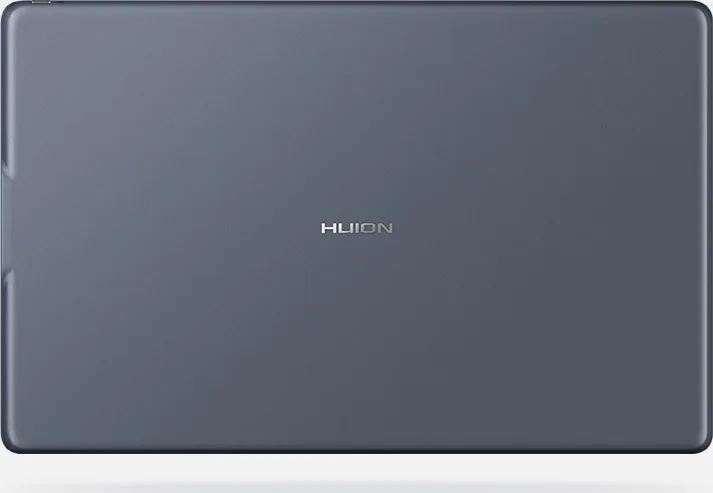
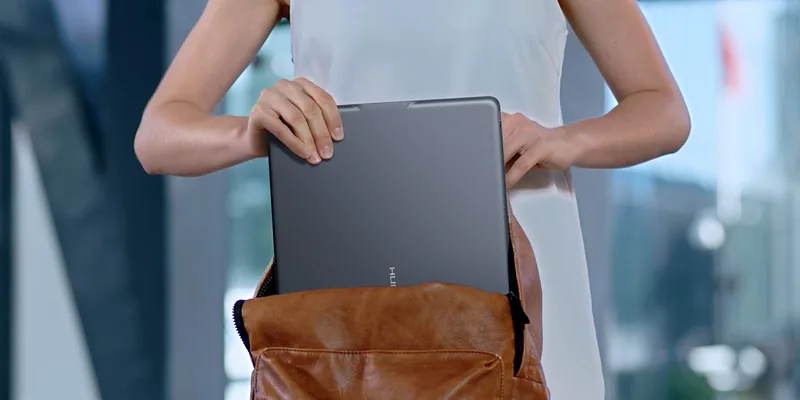
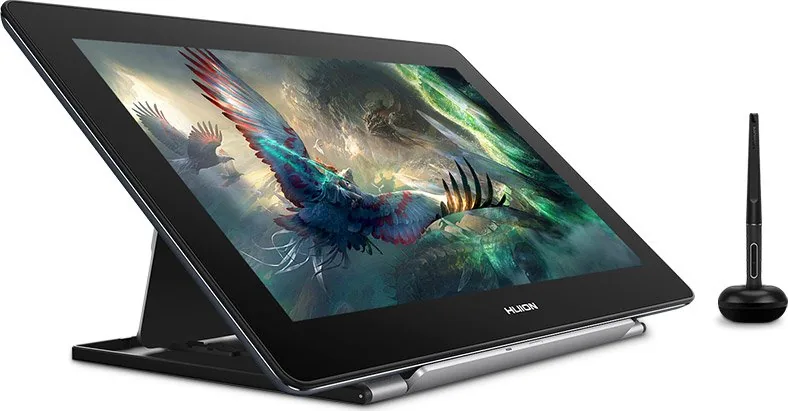
Huion Kamvas Pro 16 Plus (4K) Dark Grey — это профессиональный перьевой дисплей, созданный для цифровых художников, иллюстраторов и дизайнеров, которым необходимы высокое разрешение, точная цветопередача и естественная работа пера. Оснащён 15,6-дюймовой IPS-панелью с разрешением 3840×2160 UHD, охватом 145% sRGB и отображением 16,7 миллиона цветов, обеспечивая чёткие детали и насыщенные тона для сложных творческих задач. Тонкий тёмно-серый корпус, регулируемая эргономичная подставка и комплектные аксессуары делают его готовым к студийному или мобильному использованию.
В комплект входит беспроводное перо PW517 на электромагнитной технологии без батареи; планшет поддерживает 8192 уровня давления, разрешение 5080 LPI, точность по центру ±0,3 мм и высоту срабатывания до 10 мм для точных, похожих на бумагу штрихов. Перо имеет две настраиваемые боковые кнопки и набор запасных стержней, хранящихся в держателе пера. Подключение гибкое: используйте комплектный 3-в-1 кабель (USB для данных + HDMI + USB для питания) или подключение по USB-C (USB 3.1 Gen1 с DP1.2). Питающее устройство требует 5V/3A; при необходимости поддерживается удлинительный кабель.
Kamvas Pro 16 Plus делает упор на удобство использования через специализированный драйвер, позволяющий отображать рабочую область на нескольких мониторах, поворачивать её для правшей или левшей, настраивать чувствительность давления пера, назначать кнопки пера и экспортировать/импортировать пользовательские профили. На экране доступно OSD-меню, которым можно управлять пером или драйвером для точной настройки яркости, цветовой температуры (Standard, Game, Movie, User) и соотношения сторон. Поддержка Windows Ink обеспечивает совместимость с популярными творческими приложениями, такими как Photoshop, SketchBook и наборы приложений Adobe.
Руководство по установке охватывает поддерживаемые ОС: Windows 7 и выше, macOS 10.12 и выше, с загрузкой драйвера с сайта Huion. В мануале подчёркнуто, что перед установкой следует удалить старые драйверы планшетов и закрыть графические и антивирусные программы, чтобы избежать конфликтов. В разделе устранения неполадок описаны проверки кабелей, подтверждение подключения HDMI к дискретной видеокарте (а не к материнской плате) на настольных ПК, установка разрешения 3840×2160 для избежания размытия, а также настройка параметров дисплея/драйвера для многомониторных конфигураций. Частые решения проблем с распознаванием давления пера или работой кнопок включают повторную установку драйверов, использование оригинального пера и проверку правильных USB-портов и настроек драйвера.
В целом, Kamvas Pro 16 Plus (4K) Dark Grey сочетает профессиональные характеристики дисплея, отзывчивое перо без батареи и практичные функции — что делает его сильным выбором для творцов, которым нужны высокое разрешение, точность цветопередачи и точный ввод пера в компактном, хорошо поддерживаемом решении.
Примечания
- В комплект входят перо PW517 без батареи, держатель пера с запасными стержнями, 3-в-1 кабель, кабель USB-C, адаптер питания, регулируемая подставка, салфетка для очистки, футляр для пера, руководство по быстрому старту и гарантийный талон.
- Рекомендуемые характеристики кабеля для USB-C: USB3.1 Gen1 и DP1.2 или выше.
- Используйте адаптер питания 5V 3A; в некоторых конфигурациях может потребоваться покупка отдельного USB-C кабеля или кабеля питания.
- Для многомониторных конфигураций отобразите рабочую область в драйвере и корректно настройте режимы отображения Windows/Mac.
Cerca di 67.706 Manuali online


Digita il marchio o il modello