
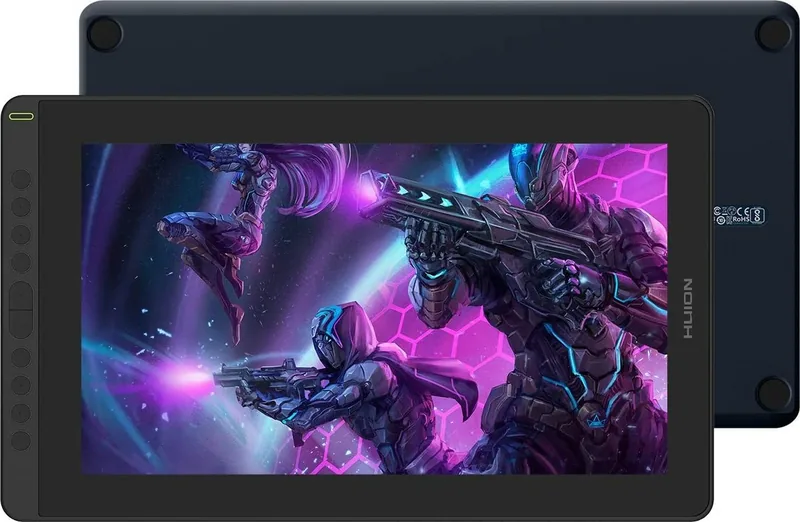
Huion Kamvas 16 (2021) Manuale
Manuale PDF · 131 Pagine
Italiano



Controllo rapido
Risposta errata, riprova.
Chatta con il manuale del tuo Huion Kamvas 16 (2021) utilizzando l'IA
Ottieni risposte istantanee dall'IA dal manuale del tuo Huion Kamvas 16 (2021)
Chiedi qualsiasi cosa sul Huion Kamvas 16 (2021). Le risposte provengono da questo manuale, con le pagine di riferimento.
Kamvas 16 (2021) Programma di manutenzione
La punta si usura dopo un lungo utilizzo. Ruotare il supporto in senso antiorario per aprirlo, rimuovere la vecchia punta e inserirne una nuova saldamente.
Staccare il cavo USB prima di pulire. Pulire solo con un panno morbido leggermente umido; non usare detergenti.
Fai una Domanda
Consigli Kamvas 16 (2021)?
Sì NoDomande frequenti
Il display è fornito con lo stilo PW517 senza batteria, che offre 8192 livelli di pressione, due pulsanti laterali personalizzabili, risoluzione 5080 LPI e altezza di rilevamento di 10 mm per un input accurato.
Questa risposta è utile?
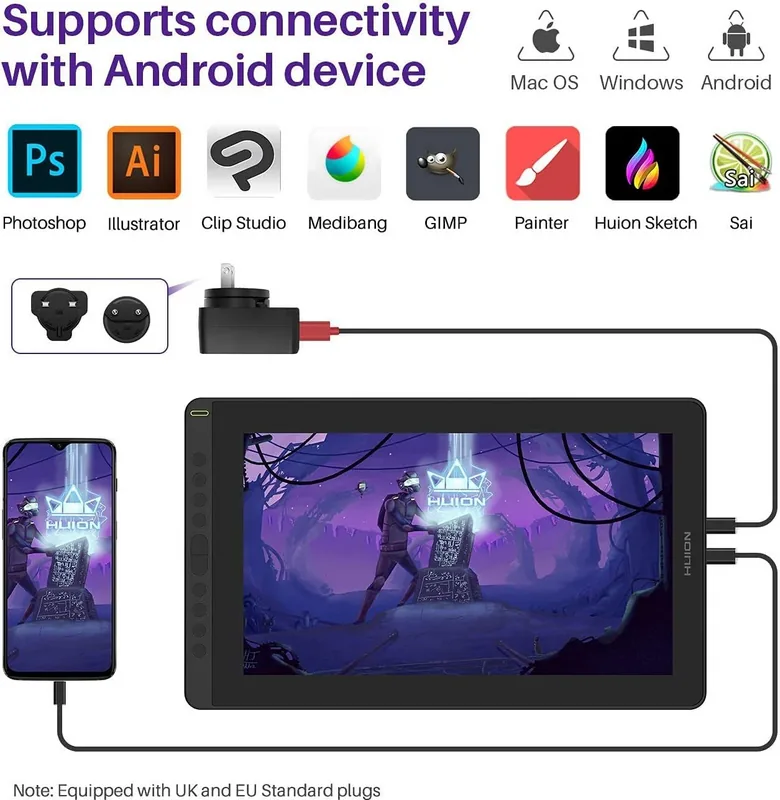
È possibile collegare tramite il cavo 3-in-1 fornito (HDMI per video, USB per dati, USB per alimentazione) o con un singolo cavo USB-C a USB-C che supporta DisplayPort. Alcune configurazioni richiedono l'alimentazione dal cavo 3-in-1; evitare adattatori USB-to-HDMI non supportati.
Questa risposta è utile?
Huion fornisce driver per Windows 7 e versioni successive e macOS 10.12 e versioni successive. Alcuni dispositivi Android che supportano USB 3.1 DP1.2 possono funzionare tramite USB-C, ma verificare la compatibilità prima di collegare.
Questa risposta è utile?
Disinstallare altri driver per tablet, chiudere il software di disegno, reinstallare il driver Huion e riavviare il sistema. Usare il cursore di sensibilità alla pressione del driver e l'area di test della penna per calibrare e ripristinare le impostazioni se necessario.
Questa risposta è utile?
Sì. L'area di lavoro del driver consente di mappare la penna a un monitor selezionato in modalità estesa. In modalità mirror la penna viene mappata su tutti i display contemporaneamente; scegliere il monitor mappato nell'interfaccia del driver.
Questa risposta è utile?
Ruotare il supporto della penna in senso antiorario per aprirlo, rimuovere una punta nuova dal supporto, usare la pinza per rimuovere la punta vecchia e inserire la nuova punta dritta nella penna fino a che non è salda.
Questa risposta è utile?
Verificare alimentazione e collegamenti dei cavi, assicurarsi che l'HDMI sia collegato alla scheda grafica sul desktop, impostare Windows su Duplica/Estendi (Windows+P), provare porte o cavi alternativi ed evitare hub USB o adattatori non supportati.
Questa risposta è utile?
Vantaggi e Svantaggi
Vantaggi

- Stilo PW517 senza batteria con 8192 livelli di pressione e 5080 LPI per tratti naturali e precisi.
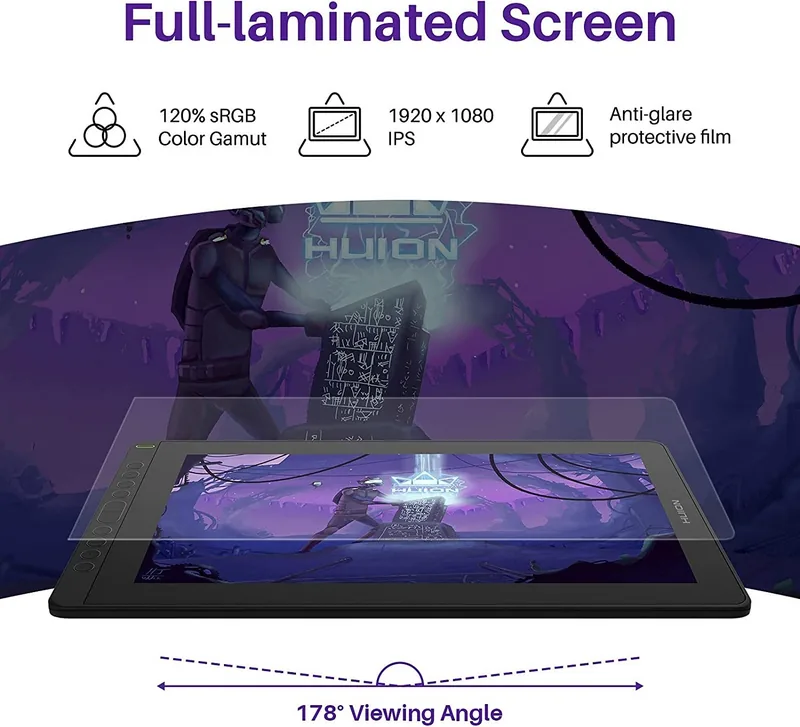
- Pannello IPS da 15,6" 1920×1080 e 120% sRGB per colori vividi e ampi angoli di visione.
- Più opzioni di connessione: cavo 3-in-1 HDMI/USB power incluso o singolo cavo USB-C (DP).
- Funzionalità del driver: mappatura dell'area di lavoro, rotazione, regolazione della pressione, tasti rapidi, esportazione/importazione profili.
- Pacchetto accessori completo: punte di ricambio, supporto per penna, cavi, panno per la pulizia, adattatore di alimentazione.
Svantaggi

- Alcune configurazioni richiedono alimentazione esterna tramite il cavo 3-in-1, aumentando la complessità dei cavi.
- La luminosità di 220 cd/m² potrebbe essere insufficiente in ambienti molto luminosi.
- Il Full HD 1920×1080 limita la densità di pixel rispetto a display con risoluzione superiore.
- Possono verificarsi conflitti di driver se altri driver per tablet non sono stati completamente rimossi prima dell'installazione.
- Adattatori USB-to-HDMI e hub USB non sono raccomandati e possono causare problemi di connessione.
Prodotto Specifiche
Tipo
Tavoletta grafica con schermo
Area attiva
311,16x193,59mm
Penna
wireless, punta, 2 pulsanti
Risoluzione
5080lpi
Livelli di sensibilità
8192
Gamma di inclinazione
60°
Max. Distanza penna
10mm
Display
15,6", 1920x1080, IPS, 120% sRGB, Laminazione completa
Ingresso segnale
HDMI 2.0 (tramite cavo 3in1), USB-C con DisplayPort 1.2
Luminosità
220cd/m²
Contrasto
1.000:1
Tempo di risposta
25ms
Pulsanti
10x Pulsanti
CPU
N/A
RAM
N/A
Archiviazione
N/A
Grafica
N/A
Connessione host
USB-C
Altre connessioni
1x USB-A 2.0, 1x USB-C 3.0 con DisplayPort 1.2
Wireless
N/A
Lettore di schede
N/A
Webcam
N/A
Sistema operativo
N/A
Consumo energetico
7,8W (tipico), nessun dato (Standby), 0,3W (Sleep)
Dimensioni
423,5x253x12mm
Peso
1,26kg
Contenuto della confezione
Unità principale, Penna (PW517), 10x punta di ricambio, Portapenna (PH05), 2x guanto, Cavo 3in1, Cavo USB-C a USB-C, Cavo di alimentazione USB, Cavo di prolunga USB, 1x panno per la pulizia
Classe di efficienza energetica SDR (da A a G)
D
Consumo energetico SDR
8kWh/1000h
Descrizione del prodotto Descrizione
Huion Kamvas 16 (2021) Twilight Blue — HDMI/DP Manual
Il Huion Kamvas 16 (2021) Twilight Blue è un display penna da 15,6 pollici progettato per professionisti creativi e hobbisti che desiderano una superficie di disegno reattiva e ricca di colori con connettività HDMI/DisplayPort. Questo modello abbina un pannello IPS 1920×1080 a una stilo PW517 senza batteria che offre 8192 livelli di pressione, 5080 LPI di risoluzione e un'altezza di rilevamento di 10 mm per tratti precisi e simili alla carta. La finitura Twilight Blue conferisce al display un'estetica distintiva mantenendo il sottile chassis standard di 12 mm e proporzioni ergonomiche adatte all'uso desktop.
La configurazione è semplice: collegare tramite il cavo 3-in-1 incluso (HDMI, USB dati, alimentazione) o USB-C a USB-C, installare il driver Huion per Windows o macOS, quindi mappare l'area attiva della penna sul proprio monitor. Il driver include la mappatura dell'area di lavoro per configurazioni multi-monitor, opzioni di rotazione (0°, 90°, 180°, 270°), regolazione della sensibilità alla pressione, personalizzazione dei pulsanti della penna ed esportazione/importazione dei profili per diversi flussi di lavoro software.
Il display offre immagini vivide con copertura della gamma cromatica del 120% sRGB e luminosità di 220 cd/m², mentre il pannello IPS garantisce ampi angoli di visuale. Le caratteristiche hardware includono otto tasti programmabili, una modalità OSD per le regolazioni dello schermo e la compatibilità con stand regolabili opzionali per angoli di disegno confortevoli. Il kit include punte di ricambio, un supporto per penna, un panno per la pulizia, una pinza per punte e i cavi e l'adattatore di alimentazione necessari.
Il funzionamento quotidiano si concentra sulla gestione naturale della penna: tenere la penna come una matita normale, usare i pulsanti laterali entro 10 mm dalla superficie e sostituire le punte usurate con lo strumento nel supporto. Il driver fornisce un'area di test della pressione della penna e un cursore di sensibilità alla pressione per perfezionare il comportamento per tratti morbidi o decisi. Il supporto di Windows Ink migliora la compatibilità con le principali app creative come Adobe Photoshop e altri software di disegno.
La guida alla risoluzione dei problemi copre le problematiche comuni: verificare cavi e alimentazione in caso di assenza di segnale, impostare il monitor su modalità duplica/estendi come necessario, assicurarsi che l'HDMI sia collegato alla scheda grafica sui desktop e reinstallare i driver se le funzionalità della pressione non funzionano. Evitare campi magnetici, utilizzare solo adattatori di alimentazione specificati e scollegare durante la pulizia o lunghi periodi di inattività. Per riparazioni o sostituzione di parti, contattare il supporto Huion per evitare componenti non autorizzati.
Note:
- Risoluzione ottimale: 1920×1080 per immagini nitide.
- OS raccomandati: Windows 7+ o macOS 10.12+; supporto Android tramite dispositivi USB-C (DP) compatibili.
- Tenere le prese d'aria libere per evitare surriscaldamento e non usare detergenti durante la pulizia.
Pro e Contro
Pro:
- Stilo PW517 reattiva senza batteria con 8192 livelli di pressione.
- Display IPS accurato da 15,6" con copertura sRGB al 120%.
- Connettività flessibile: HDMI/USB power 3-in-1 o USB-C DP.
- Driver personalizzabile: mappatura, tasti rapidi, controllo pressione, esportazione/importazione.
- Design sottile e leggero con compatibilità per stand regolabili opzionali.
Contro:
- In alcuni setup è necessaria alimentazione esterna tramite il cavo 3-in-1.
- La luminosità di 220 cd/m² può essere bassa in stanze molto illuminate.
- 1920×1080 limita la densità di pixel rispetto ai pannelli 4K.
- Possibili conflitti di driver se altri driver per tablet non sono stati rimossi.
- Alcuni adattatori (USB-to-HDMI) non sono raccomandati e possono causare problemi.
Risultati chiave (3–5 più importanti)
- Prestazioni della penna senza soluzione di continuità: stilo PW517, 8192 livelli di pressione, 5080 LPI, 10 mm di rilevamento per tratti precisi.
- Visuali affidabili: 15,6" IPS, risoluzione 1920×1080, gamut colori 120% sRGB per opere vivide.
- Connettività versatile: supporta HDMI/USB power 3-in-1 o singolo USB-C (DP) a seconda dell'host.
- Funzioni driver versatili: mappatura area di lavoro, rotazione, regolazione pressione, tasti rapidi e import/export profili.
- Bundle pratico: include punte di ricambio, supporto per penna, cavi, panno per la pulizia e adattatore di alimentazione.
FAQ
{ "question": "What stylus comes with the Huion Kamvas 16 (2021) Twilight Blue?", "answer": "The display ships with the battery-free PW517 stylus, featuring 8192 pressure levels, two customizable side buttons, 5080 LPI resolution, and a 10mm sensing height for accurate input." }, { "question": "Which connections does the display support?", "answer": "You can connect via the supplied 3-in-1 cable (HDMI for video, USB for data, USB for power) or with a single USB-C to USB-C cable that supports DisplayPort. Some setups require the power input from the 3-in-1 cable; avoid unsupported USB-to-HDMI adapters." }, { "question": "What operating systems are supported?", "answer": "Huion provides drivers for Windows 7 and later and macOS 10.12 and later. Certain Android devices supporting USB 3.1 DP1.2 may work via USB-C, but check compatibility before connecting." }, { "question": "How do I fix pressure sensitivity issues?", "answer": "Ensure other tablet drivers are uninstalled, close drawing software before driver installation, reinstall the Huion driver, and restart the computer. Use the driver's pressure sensitivity slider and pen pressure test to calibrate." }, { "question": "Can I map the pen to a specific monitor in multi-monitor setups?", "answer": "Yes. The driver's Working Area lets you map the pen to a selected monitor when using extended mode; in mirror mode the pen maps to all displays simultaneously." }, { "question": "How do I replace the pen nib?", "answer": "Open the pen holder anticlockwise, use the nib clip to remove the old nib, and insert the new nib straight into the pen until it stops. Replacement nibs are stored inside the pen holder." }, { "question": "What should I do if the display shows no signal?", "answer": "Check all cable connections and power, confirm HDMI is connected to your graphics card (desktop), set Windows to Duplicate or Extend via Windows+P, try a different port, and avoid USB hubs or unsupported adapters." }
Cerca di 67.706 Manuali online


Digita il marchio o il modello