
Zyxel XGN100C Manuale
Manuale PDF · 4 Pagine
Italiano



Controllo rapido
Risposta errata, riprova.
Chatta con il manuale del tuo Zyxel XGN100C utilizzando l'IA
Ottieni risposte istantanee dall'IA dal manuale del tuo Zyxel XGN100C
Chiedi qualsiasi cosa sul Zyxel XGN100C. Le risposte provengono da questo manuale, con le pagine di riferimento.
Fai una Domanda
Consigli XGN100C?
Sì NoDomande frequenti
Supporta connessioni a 10 Gbps, 5 Gbps, 2.5 Gbps, 1 Gbps e 100 Mbps.
Questa risposta è utile?
Spegni PC, inserisci PCIe, blocca staffa, rimonta telaio, installa driver.
Questa risposta è utile?
È richiesto un cavo Ethernet Cat5e o superiore per il corretto funzionamento.
Questa risposta è utile?
Sì, Windows 7, 8.0, 8.1, 10 e Server 2012 sono supportati.
Questa risposta è utile?
Scaricali dalla pagina di ricerca del sito web di supporto ZyXel.
Questa risposta è utile?
Verde indica connessione pronta, lampeggio indica attività, ambra/verde indica 10 Gbps.
Questa risposta è utile?
Cat5e permette 33 m, Cat6 permette 55 m e Cat6a permette 100 m.
Questa risposta è utile?
Vantaggi e Svantaggi
Vantaggi

- Supporta velocità fino a 10 Gbps
- Compatibile con OS Windows e Linux
- Include staffa a basso profilo
- Processo di installazione semplice
- Indicatori LED a doppio colore
Svantaggi

- Limiti di distanza del cavo per velocità 10G
- Richiede slot PCIe compatibile
- Installazione manuale dei driver talvolta necessaria
- Limitato a singola porta RJ-45
- Nessuna informazione Wake-on-LAN nel testo
Prodotto Specifiche
Tipo
Adattatore LAN
Formato
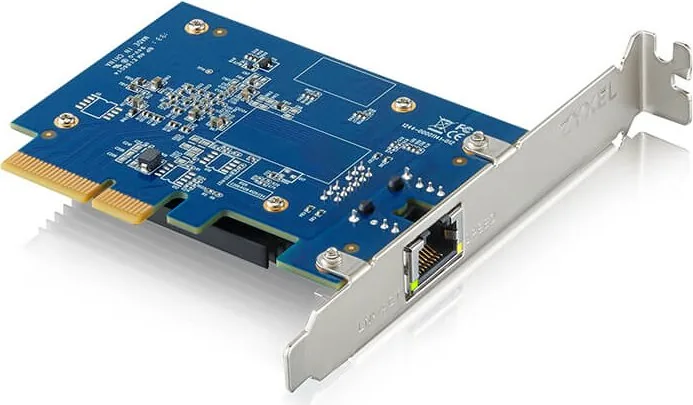
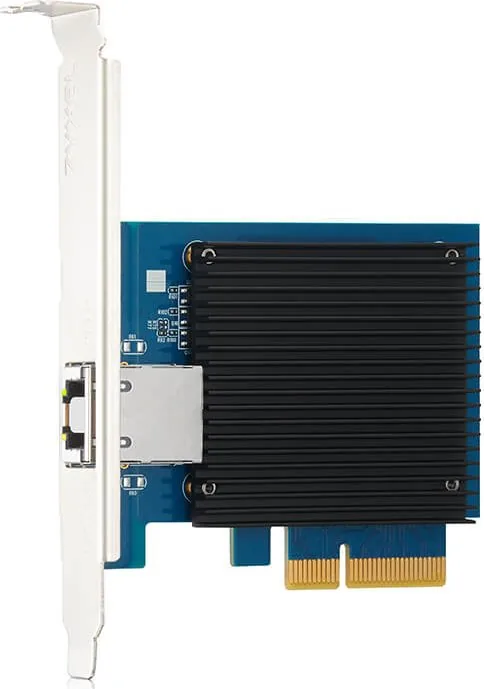
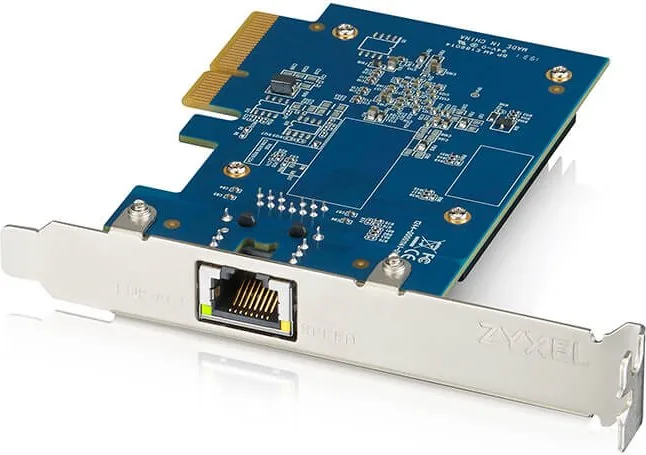
1 x Scheda PCIe (staffa intercambiabile: incluse staffe full height e a profilo basso)
Interfaccia
1 x PCIe 3.0 x4
Porta
1 x RJ-45
Trasmissione
1 x RJ-45 (100/1000/2,5G/5G/10GBase-T)
Alimentazione
Alimentazione solo tramite connessione
Chipset
Marvell Aquantia AQtion AQC107 (Adattatore LAN, RJ-45)
Dimensioni
8,20x6,81x1,80cm (LxAxP)
Peso
77,96g
Compatibilità
universale
Caratteristiche
VLAN, PXE Boot ROM, Frame Jumbo 16KB
Garanzia Produttore
2 anni
Descrizione del prodotto Descrizione
Migliora la connettività con l'adattatore di rete ZyXEL XGN100C
Il calcolo moderno richiede connessioni più veloci che mai. I sistemi legacy spesso faticano con i requisiti di banda attuali. Lo ZyXEL XGN100C affronta questa sfida fornendo un percorso di aggiornamento solido per i computer desktop. Questo adattatore di rete PCIe presenta una singola porta RJ-45 capace di gestire velocità dati estremamente elevate. Gli utenti che mirano alle prestazioni massime dovrebbero fare riferimento al Manuale ZyXEL XGN100C per le specifiche di installazione complete e i passaggi di risoluzione dei problemi. La scheda si inserisce negli slot di espansione standard PCI Express 2.0 presenti nella maggior parte delle torri.
L'installazione richiede competenze tecniche di base. Prima, spegni il computer e scollega l'alimentazione in sicurezza. Apri il case e individua uno slot PCIe vuoto. Infila la scheda saldamente al suo posto e blocca la staffa posteriore usando viti. La confezione del prodotto include un'opzione di staffa a basso profilo per PC Slim. Dopo aver rimontato il telaio, collega il cavo Ethernet alla porta. Un cavo Cat5e è il requisito minimo. L'uso di Cat6 o Cat6a è consigliato per lunghi tratti ad alte velocità. Le limitazioni di distanza si applicano in base alla qualità del cavo, con Cat6a che permette lunghezze complete di 100 metri a 10 Gbps.
La compatibilità del sistema operativo copre le piattaforme principali. Microsoft Windows 7 fino a 10 più Server 2012 funzionano bene. Le distribuzioni Linux che eseguono kernel specifici come 4.20 o 4.40 sono anche validate. In alcuni casi, il SO installa i driver automaticamente all'avvio. Altrimenti, visita il sito web di supporto per trovare la versione corretta del software. Scarica ed esegui l'installer per abilitare la piena funzionalità. Gli indicatori LED sulla scheda forniscono feedback in tempo reale. Le luci verdi mostrano lo stato di connettività da 1G a 5G mentre ambra o colori misti confermano collegamenti 10 Gbps. Il lampeggio significa che il trasferimento dati avviene attualmente. Luce fissa significa attivo ma inattivo. Spento significa nessun collegamento fisico stabilito.
Gli standard di sicurezza assicurano che il dispositivo operi in modo affidabile senza interferenze. La conformità alle regole FCC Parte 15 garantisce la sicurezza elettromagnetica. I consigli di risoluzione dei problemi suggeriscono di verificare le connessioni dei cavi e controllare gli errori dei driver. I contatti globali di supporto sono disponibili per gli importatori in Nord America ed Europa. Che sia per workstation professionali o server multimediali domestici, questo adattatore migliora significativamente l'efficienza del throughput. Assicurati sempre che l'attrezzatura di rete corrisponda alle capacità dell'adattatore per realizzare benefici massimi nel tuo flusso di lavoro quotidiano in modo efficace.
Passaggi aggiuntivi di risoluzione dei problemi aiutano a risolvere rapidamente i problemi comuni. Verifica innanzitutto che il computer utilizzi un sistema operativo supportato. Installa manualmente il driver se il rilevamento automatico fallisce. Cerca la pagina di supporto per XGN100C specificamente. Assicurati di utilizzare un cavo Ethernet Categoria 5e o superiore durante tutto il processo di configurazione. Per velocità dieci gigabit, la prossimità al dispositivo connesso è importante. La distanza massima varia in base allo standard del filo utilizzato. Cat5e funziona per 33 metri, Cat6 si estende fino a 55 metri. Cat6a raggiunge i 100 metri completi senza perdite. Se i problemi persistono, riesamina le impostazioni di gestione dell'alimentazione. Riavvia il sistema per aggiornare lo stato della connessione. Contatta i team di supporto locali se l'hardware risulta difettoso dopo test appropriati.
Note: Tieni i driver aggiornati per la migliore stabilità. Controlla le impostazioni del BIOS se la scheda non viene rilevata inizialmente. Assicurati che l'unità di alimentazione fornisca potenza sufficiente per il funzionamento della scheda.
Cerca di 67.732 Manuali online


Digita il marchio o il modello