
Trust GXT 900 Kudos Manuale
Manuale PDF · 78 Pagine
Italiano



Controllo rapido
Risposta errata, riprova.
Chatta con il manuale del tuo Trust GXT 900 Kudos utilizzando l'IA
Ottieni risposte istantanee dall'IA dal manuale del tuo Trust GXT 900 Kudos
Chiedi qualsiasi cosa sul Trust GXT 900 Kudos. Le risposte provengono da questo manuale, con le pagine di riferimento.
Fai una Domanda
Consigli GXT 900 Kudos?
Sì NoDomande frequenti
Apri il tuo browser internet e vai alla pagina di supporto driver Trust. Clicca il pulsante Download EXE per salvare il file. Esegui l'eseguibile di installazione e segui le istruzioni del wizard. Una volta finito, puoi accedere allo strumento di configurazione del mouse dal collegamento sul desktop.
Questa risposta è utile?
Sì, naviga alla scheda Impostazioni DPI nell'applicazione. Usa la casella di controllo per abilitare o disabilitare livelli DPI specifici. Trascina la barra per cambiare il livello e seleziona un colore LED per ogni impostazione prima di cliccare Applica per aggiornare.
Questa risposta è utile?
Sì, il Trust GXT 900 presenta una scheda di luci per cambiare la modalità luce. Puoi modificare la velocità di animazione e la direzione. Ogni livello DPI può anche essere personalizzato con un colore LED specifico.
Questa risposta è utile?
Ci sono tre profili distinti disponibili di default. Puoi selezionare, salvare o caricare uno di questi profili. Puoi anche creare un nuovo profilo cliccando sull'icona più.
Questa risposta è utile?
Sì, clicca sulla scheda Polling Rate nell'applicazione. Puoi cambiare il Tasso di Polling cliccando sull'opzione frequenza disponibile nel menu.
Questa risposta è utile?
Controlla di nuovo che il mouse TRUST GXT 900 sia connesso al tuo computer. Prova ad avviare di nuovo il software. Se il problema persiste, controlla il sito web della help desk per ulteriore assistenza riguardo i problemi dei driver.
Questa risposta è utile?
Sì, clicca sul pulsante Macro Editor per creare una nuova macro. Imposta il tempo di attesa e clicca Avvia registrazione. Inserisci la tua sequenza e Clicca Stop registrazione con un massimo di 168 azioni prima di salvare.
Questa risposta è utile?
Vantaggi e Svantaggi
Vantaggi

- Sette tasti programmabili consentono estesa personalizzazione delle funzioni chiave.
- Illuminazione RGB personalizzabile con colori specifici per diverse impostazioni DPI.
- Supporta fino a 168 azioni per macro per registrazione complessa comandi.
- Tre profili utente distinti abilitano cambio rapido tra scenari di gioco.
- Polling Rate regolabile e parametri Mouse per sintonizzazione prestazioni precisa.
Svantaggi

- Richiede installazione software proprietario e wizard di setup.
- Aggiornamenti del mouse possono richiedere fino a 20 secondi a seconda del sistema.
- Almeno un pulsante deve rimanere assegnato come funzione Click Sinistro.
- Connessione USB cablata limita libertà di posizionamento rispetto a opzioni wireless.
- Risoluzione problemi software richiesta se il driver non si avvia correttamente.
Prodotto Specifiche
Mano
Destra
Pulsanti
7 (totale), 2 (principali), 2 (superiori), 2 (laterali), 1 (click rotellina)
Rotella di scorrimento
1x 2 vie
Rilevamento
LED-Rosso/IR
Risoluzione
15000 dpi, regolabile fino a 100 dpi
Sensore
PixArt PMW 3360
Frequenza di polling
1000 Hz, regolabile a 500/250/125 Hz (USB cablato)
Illuminazione
RGB
Connessione
Cablata (1,80 m), USB
Alimentazione
USB
Dimensioni (LxAxP)
6,71 x 4,29 x 13,00 cm
Volume approssimativo
97,99 cm3 (forma approssimativa)
Peso
104,89 g
Colore
Nero
Caratteristiche
Memoria interna, cavo intrecciato
Descrizione del prodotto Descrizione
Eleva il tuo gaming con il Mouse Gaming RGB Trust Gaming GXT 900 Kudos
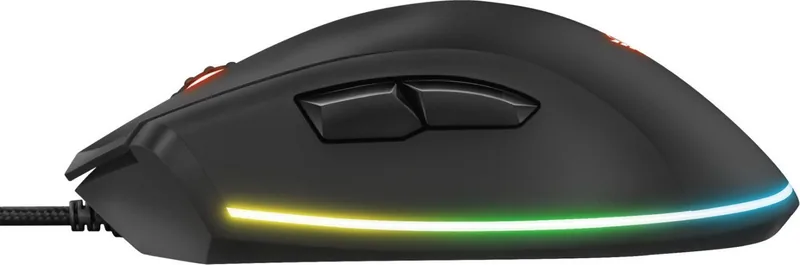
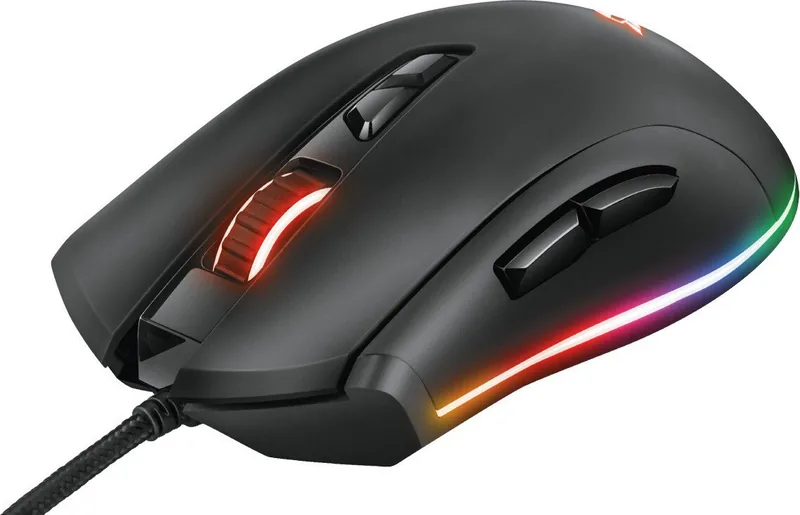
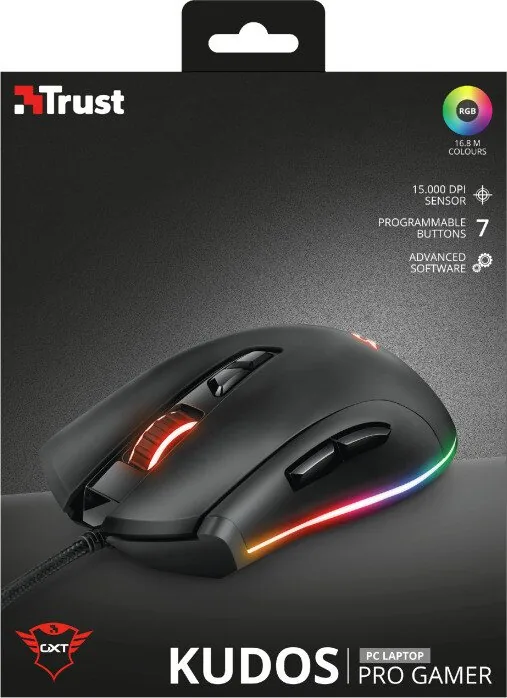
Inizia la tua prossima sessione di gioco con precisione e stile usando il Trust Gaming GXT 900 Kudos RGB Gaming Mouse. Questo mouse nero elegante è progettato per elevare il tuo gameplay con illuminazione personalizzata e programmazione avanzata dei pulsanti. Connettendosi via USB, assicura una connessione cablata affidabile per latenza minima durante le partite intense. Il layout a sette pulsanti consente una personalizzazione estesa, dandoti controllo su ogni aspetto della tua interazione con il tuo sistema.
Una caratteristica distintiva è il sistema di illuminazione RGB integrato direttamente nel dispositivo. Puoi scegliere colori specifici per ogni impostazione DPI, aggiungendo un fascino visivo alla tua configurazione della scrivania che corrisponde alla tua personalità. La scheda di illuminazione nell'applicazione ti permette di regolare modalità, velocità e direzione degli effetti di animazione. Che tu preferisca un'estetica luminosa statica o un effetto onda dinamico, controlli l'aspetto interamente attraverso lo strumento di configurazione fornito.
Gli aggiustamenti delle prestazioni sono ugualmente importanti per i giocatori competitivi che cercano un vantaggio. L'applicazione supporta più livelli DPI per adattarsi a diverse attività. Puoi abilitare o disabilitare livelli specifici e visualizzarli come diversi colori sul mouse per un feedback visivo immediato. Cambiare il livello DPI avviene tramite una semplice barra di scorrimento nell'applicazione, consentendo regolazioni rapide. Questo assicura che tu abbia sempre la sensibilità di cui hai bisogno per movimenti veloci o puntamento preciso senza interrompere il flusso.
Inoltre, il Trust GXT 900 supporta la funzionalità di creazione robusta delle macro. Puoi registrare sequenze di fino a 168 azioni nell'applicazione. Questo è perfetto per compiti ripetitivi o combo di gioco complesse che richiedono velocità. L'editor delle macro richiede di iniziare una registrazione, eseguire le tue azioni e fermare la registrazione prima di salvare. Le macro salvate sono disponibili sotto la funzione Macro e possono essere assegnate a qualsiasi pulsante istantaneamente.
La gestione dei profili è un altro aspetto chiave dell'esperienza utente. Ci sono tre profili distinti disponibili per diversi giochi o scenari. Puoi salvare il tuo setup attuale o caricare uno precedente facilmente. L'applicazione permette anche l'export e l'import dei profili, rendendo facile condividere le impostazioni con gli amici o creare backup. Puoi cambiare Windows Acceleration, velocità puntatore, velocità scorrimento e velocità doppio-click per corrispondere al tuo comfort. Puoi anche regolare il Polling Rate cliccando sulla rispettiva scheda frequenza. Infine, se incontri problemi durante la configurazione, assicurati che il mouse sia connesso correttamente e prova a riavviare l'applicazione. Aggiornare il mouse richiede circa venti secondi. Esplora l'eccellenza del gaming con questo dispositivo ricco di funzionalità oggi.
L'installazione è semplice per la maggior parte degli utenti. Devi semplicemente visitare il sito web di supporto e scaricare i file dei driver necessari. Segui il wizard di installazione per il processo. Una volta lanciato, l'interfaccia dell'applicazione ti permette di connetterti e iniziare a rieseguire le funzioni. Devi assegnare almeno un Mouse Button come Click Sinistro per garantire la funzionalità. Il sistema aggiorna il firmware del mouse quando clicchi Applica. Questo processo tiene sincronizzate perfettamente le tue impostazioni.
Cerca di 67.732 Manuali online


Digita il marchio o il modello