
Techly IDATA KVM-HDMI4U Manuale
Manuale PDF · 2 Pagine
Italiano



Controllo rapido
Risposta errata, riprova.
Chatta con il manuale del tuo Techly IDATA KVM-HDMI4U utilizzando l'IA
Ottieni risposte istantanee dall'IA dal manuale del tuo Techly IDATA KVM-HDMI4U
Chiedi qualsiasi cosa sul Techly IDATA KVM-HDMI4U. Le risposte provengono da questo manuale, con le pagine di riferimento.
Fai una Domanda
Consigli IDATA KVM-HDMI4U?
Sì NoDomande frequenti
Sì, il dispositivo supporta computer Windows, Mac e Linux come pure le console di gioco. È pienamente compatibile con gli standard USB e HDMI usati da questi dispositivi.
Questa risposta è utile?
Lo switch supporta la risoluzione 4K@30Hz. Supporta anche le risoluzioni PC standard come UXGA 1920x1200 per la visualizzazione dell'immagine chiara.
Questa risposta è utile?
Puoi cambiare gli ingressi utilizzando i pulsanti fisici sul dispositivo o usando i tasti rapidi della tastiera. Premi Caps Lock due volte combinato con un numero per selezionare un computer specifico.
Questa risposta è utile?
Sì, l'unità è compatibile con le console di gioco, lettori Blu-Ray DVD e altri dispositivi elettronici che hanno uscite HDMI.
Questa risposta è utile?
Non è necessaria l'installazione del driver. L'hardware funziona utilizzando protocolli standard USB e HDMI senza ulteriori requisiti software sui computer connessi.
Questa risposta è utile?
Sì, lo switch supporta formati audio inclusi Dolby True HD e DTS HD Master Audio. Ci sono porte microfono e uscita audio dedicate disponibili.
Questa risposta è utile?
Vantaggi e Svantaggi
Vantaggi

- Condivide monitor e tastiera tra quattro computer
- Supporta risoluzione 4K a 30Hz HDMI
- Hub USB incluso per condivisione periferica extra
- Alloggiamento metallico fornisce schermatura elettromagnetica
- Supporta tasti rapidi per cambio sorgente rapido
Svantaggi

- Richiede connessione adattatore alimentazione esterno
- Solo una porta uscita HDMI per schermo singolo
- Video 4K limitato a 30Hz refresh rate
- Configurazione tastiera richiesta per tasti rapidi
- Non può inviare video a più monitor simultaneamente
Prodotto Specifiche
Tipo
Interruttore KVM
Porte
4
Schermo
HDMI
Tastiera / Mouse
USB
Audio
2x Jack (3,5 mm)
Rete
Non disponibile
Risoluzione
3840x2160@30Hz
Caratteristiche
Hub USB 2.0 1 porta
Descrizione del prodotto Descrizione
Ottimizzare il tuo spazio di lavoro con lo switch KVM Techly
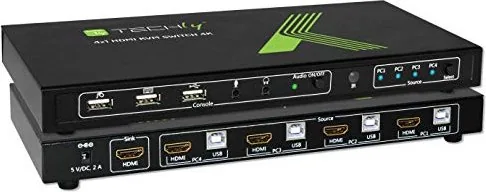
L'ambiente digitale moderno coinvolge spesso l'uso di più computer quotidianamente per compiti diversi. Gestire monitor e dispositivi di input separati per ciascuna macchina crea significativi disordini e inefficienze operative su una scrivania. Il Techly IDATA KVM-HDMI4U a 4 porte fornisce una soluzione elegante per gestire queste risorse in modo efficace senza acquistare periferiche aggiuntive. Questo hardware ti permette di condividere un singolo monitor ad alta definizione, tastiera e mouse tra quattro computer diversi o console di gioco. Gli utenti possono passare tra gli schermi istantaneamente utilizzando pulsanti fisici sul pannello frontale o utilizzando scorciatoie da tastiera. Questa capacità è essenziale per i professionisti IT e i giocatori che testano il software su diversi sistemi operativi contemporaneamente senza staccare i cavi.
Video e Audio ad Alte Prestazioni
Il dispositivo supporta l'uscita video ad alta definizione fino alla risoluzione 4K a 30Hz. Mantiene una banda video fino a 3Gb al secondo per una trasmissione visiva fluida senza ritardo. Lo switch è conforme agli standard HDMI v1.4 e supporta HDCP per la riproduzione di contenuti protetti sui servizi di streaming. I segnali audio sono gestiti attraverso i formati Dolby True HD e DTS HD Master Audio per un suono avvolgente. Questo garantisce una qualità sonora nitida per il consumo multimediale su tutte le sorgenti connesse inclusi film e giochi.
Configurazione e Utilizzo
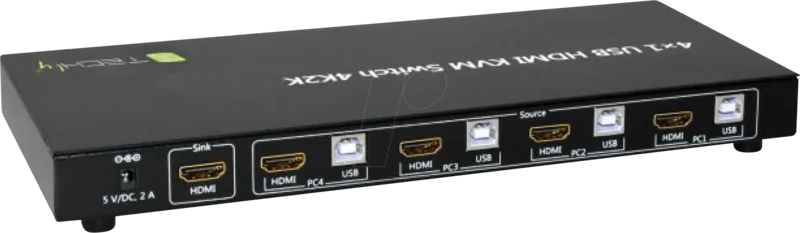
L'installazione dell'unità è un processo semplice che non richiede l'installazione di software driver sugli host. Colleghi un cavo HDMI dall'uscita dello switch alla porta di ingresso dello schermo. Poi, collega le periferiche USB alle porte specifiche situate sul pannello frontale etichettate per tastiera e mouse. Ogni computer deve essere connesso a un ingresso HDMI dedicato e a una porta USB Type B sul blocco connettori posteriore. L'involucro metallico fornisce durata e protegge dalle interferenze elettromagnetiche durante l'operazione. Puoi accedere alle sorgenti premendo i pulsanti o utilizzando i tasti rapidi che coinvolgono ripetute pressioni di Caps Lock. Un hub USB opzionale sul lato permette di condividere dispositivi aggiuntivi come stampanti o webcam tra i sistemi. Consulta sempre il Manuale Techly IDATA KVM-HDMI4U a 4 porte per diagrammi di cablaggio specifici e passaggi di risoluzione dei problemi per garantire che tutto funzioni correttamente.
Sicurezza e Manutenzione
La cura adeguata garantisce l'affidabilità a lungo termine delle apparecchiature per le tue esigenze aziendali. Pulisci la superficie con un panno asciutto ed evita detergenti umidi o materiali abrasivi che graffiano la finitura. Non esporre l'unità a umidità o acqua per prevenire rischi di pericoli elettrici e danni interni. L'adattatore di alimentazione è incluso per garantire un funzionamento stabile con 5 volt di corrente DC. Se si presentano problemi durante l'uso, scollegare immediatamente l'alimentazione per evitare scosse. I termini di garanzia si applicano per difetti di fabbricazione ma escludono modifiche dell'utente o uso improprio. Per motivi ambientali, smaltisci il prodotto in centri di riciclaggio designati secondo le direttive WEEE per proteggere il pianeta. Questo prodotto garantisce la conformità agli standard di sicurezza europei e ai requisiti di marcatura CE. Questa soluzione snellisce il flusso di lavoro e riduce significativamente i problemi di gestione dei cavi.
Cerca tra 67.732 manuali online


Digita il marchio o il modello
Klaus Schmidt
7 mesi fa
Questo dispositivo ha un pulsante di reset per i problemi software ricorrenti, e quanto è riportato che sia affidabile?
Manual.ly
7 mesi fa
Anche se non c'è un pulsante di reset dedicato, scollegare e ricollegare i cavi di alimentazione e del monitor può risolvere i problemi temporanei. Tuttavia, problemi ricorrenti potrebbero indicare un difetto. Ti consigliamo di segnalarli subito per richiedere una sostituzione. Il nostro team di assistenza è lieto di aiutarti con la risoluzione dei problemi o con le opzioni di sostituzione. Per comodità, offriamo una politica di reso di 30 giorni per prodotti non conformi.