
Techly IDATA KVM-HDMI4U 2-Port Manuale
Manuale PDF · 2 Pagine
Italiano



Controllo rapido
Risposta errata, riprova.
Chatta con il manuale del tuo Techly IDATA KVM-HDMI4U 2-Port utilizzando l'IA
Ottieni risposte istantanee dall'IA dal manuale del tuo Techly IDATA KVM-HDMI4U 2-Port
Chiedi qualsiasi cosa sul Techly IDATA KVM-HDMI4U 2-Port. Le risposte provengono da questo manuale, con le pagine di riferimento.
Fai una Domanda
Consigli IDATA KVM-HDMI4U?
Sì NoDomande frequenti
No, la documentazione fornita specifica il supporto per la risoluzione 4K a 30Hz. Gestisce bene lo standard PC UXGA 1920x1200. Questo limite si applica ai tassi di aggiornamento 4K ma mantiene la chiarezza per l'uso generale.
Questa risposta è utile?
Sì, è compatibile con le console da gioco come sorgente HDMI. Devi assicurarti che un PC con una porta USB sia collegato affinché il meccanismo di commutazione funzioni correttamente.
Questa risposta è utile?
Puoi utilizzare il pulsante frontale, un comando IR remoto o tasti scorciatoia specifici sulla tastiera. I tasti scorciatoia coinvolgono combinazioni Bloc Sosp per commutare istantaneamente tra PC1 e PC2.
Questa risposta è utile?
Sì, c'è una porta principale USB per tastiera e mouse. Inoltre, c'è un'altra porta USB 2.0 per condividere altri dispositivi come i dischi.
Questa risposta è utile?
Sì, supporta i formati di output audio come Dolby True HD. Puoi collegare le cuffie alla porta audio per ascoltare attraverso l'audio del display condiviso se supportato.
Questa risposta è utile?
Il meccanismo di commutazione non funzionerà se nessuna delle sorgenti è un PC con una porta USB. Almeno un dispositivo collegato deve essere un PC per la logica.
Questa risposta è utile?
Pulisce solo con un panno asciutto e non usare solventi. Non aprire la scocca per evitare scosse elettriche. Assicurati l'alimentazione corretta per prevenire danni.
Questa risposta è utile?
Vantaggi e Svantaggi
Vantaggi

- Supporta fino a 4K a 30Hz per una condivisione video ad alta qualità tra dispositivi senza perdere qualità.
- Include un'ulteriore porta USB 2.0 per condividere periferiche come stampanti o archiviazione con protezione da sovracorrente.
- La costruzione della scocca in metallo garantisce una migliore schermatura RF e durabilità fisica durante l'uso a lungo termine.
- Compatibile con i sistemi operativi Windows, Mac e Linux assicurando opzioni di connettività versatili.
- Supporta formati audio avanzati come Dolby True HD e DTS-HD Master Audio per un suono ricco.
Svantaggi

- Risoluzione limitata a 4K a 30Hz che potrebbe non essere sufficiente per il gaming ad alto tasso di aggiornamento.
- Richiede almeno un dispositivo collegato come un PC con una porta USB per il meccanismo di commutazione.
- L'output audio richiede una connessione fisica limitando le soluzioni audio wireless per setup mobili o remoti.
- Supporta solo la commutazione 2x1 che manca espandibilità per ambienti più grandi o esigenze di multi-monitor.
- L'adattatore di alimentazione è specifico per 5V a 2A e non può essere facilmente sostituito con unità generiche ad alta tensione.
Prodotto Specifiche
Tipo
Commutatore KVM
Porte
2
Monitor
HDMI
Tastiera/Mouse
USB
Audio
2x Jack (3,5 mm)
LAN
Non disponibile
Risoluzione
3840x2160 a 30 Hz
Caratteristiche
Hub USB 2,0 a 1 porta
Descrizione del prodotto Descrizione
Sbloccare il controllo multi-computer senza interruzioni con Techly IDATA KVM-HDMI4U 2 vie
Gestire più dispositivi informatici porta spesso a un banco disordinato con monitor e tastiere in eccesso. La Techly IDATA KVM-HDMI4U 2 vie offre una soluzione ottimizzata per condividere un monitor e input periferico tra due computer. Questa guida illustra come massimizzare l'efficienza utilizzando le istruzioni del manuale Techly IDATA KVM-HDMI4U 2 vie presenti nella documentazione prodotto standard. Semplifica l'esperienza di gestione dei sistemi duali senza bisogno di hardware extra.
Semplifica il tuo spazio di lavoro
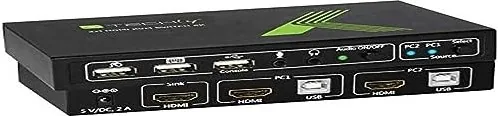
Immagina di controllare due computer personali o un PC e una console da gioco senza raggiungere per dispositivi di input separati. Questo dispositivo ti permette di condividere un monitor HDMI, tastiera USB, mouse e persino un microfono tra due sorgenti. Che tu stia utilizzando Windows, Mac o Linux, la compatibilità cross-platform garantisce un flusso di lavoro fluido. La scocca in metallo fornisce eccellente schermatura RF, proteggendo i segnali dati dalle interferenze mentre mantiene la durabilità. È ideale per gli uffici dove lo spazio è prezioso e la pulizia è fondamentale. Puoi commutare facilmente tra le macchine per lavorare o giocare.
Video e Audio ad alte prestazioni
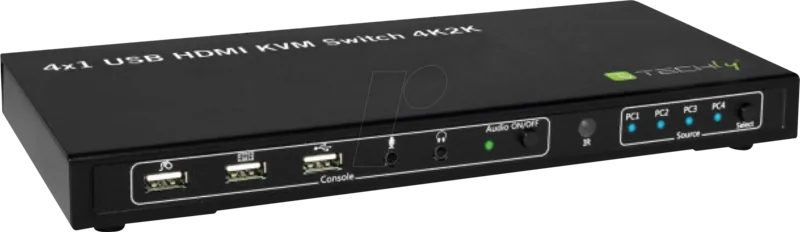
La fedeltà visiva è cruciale per le attività moderne e l'intrattenimento. Questo switch supporta risoluzioni fino a 4K a 30Hz e lo standard PC UXGA 1920x1200. Gestisce formati audio ad alta definizione come Dolby True HD e DTS-HD Master Audio, assicurando che il tuo setup di intrattenimento rimanga coinvolgente. Con una banda video fino a 3Gb/s e conformità agli standard HDMI 1.4 e HDCP, la connettività è robusta e sicura. Gli utenti possono commutare le sorgenti tramite il pulsante frontale, il telecomando a infrarossi o tasti scorciatoia specifici sulla tastiera. Gli indicatori LED forniscono un feedback visivo chiaro su quale sorgente HDMI è attualmente selezionata e attiva per il tuo sistema audio.
Configurazione e controllo senza sforzo
L'installazione è progettata per l'uso immediato non appena aperta la scatola. Collega il monitor alla porta output HDMI. Collega le periferiche come la tastiera USB e il mouse alle porte designate sullo switch. Gli ingressi HDMI si collegano direttamente ai computer utilizzando i cavi inclusi. Un'altra porta USB 2.0 è disponibile per condividere altri dispositivi con protezione da sovracorrente. Accendere un sistema ti permette di verificare la connessione prima di attivare il secondo dispositivo per garantire una corretta inizializzazione. La funzione Hotkey è potente, permettendoti di ciclare tra i PC collegati utilizzando le combinazioni della tastiera Blocco Maiuscola senza toccare il dispositivo. La guida rapida di installazione inclusa mostra all'utente ogni passaggio per garantire stabilità e cablaggio corretto.
Sicurezza e manutenzione
Per garantire longevità, mantieni l'unità asciutta e pulita con un panno asciutto solo. Evita solventi che potrebbero danneggiare il telaio. Le precauzioni di sicurezza avvertono di non aprire la scocca metallica per prevenire rischi di scosse elettriche. Lo smaltimento corretto segue gli standard della direttiva WEEE per proteggere l'ambiente. Con il marchio CE, Techly garantisce la conformità alle direttive di sicurezza europee. Questo strumento trasforma una scrivania caotica in una postazione di lavoro produttiva e organizzata per professionisti e gamer. L'adattatore di alimentazione fornisce alimentazione affidabile a 5V/2A per mantenere lo switch in funzione continuamente durante la giornata lavorativa. Controlli regolari sui collegamenti cavi manterranno l'integrità del segnale ottimale nel tempo.
Cerca tra 67.732 manuali online


Digita il marchio o il modello