Manual.ly Logo

Rapoo E9500M Manuale

2,3 · 3 Valutazioni

Manuale PDF · 2 Pagine

Italiano

M: QW-35-FL
pagina

/ 2

Loading...
95ff52ac493859f510dc024f3d035102ad9c page 1
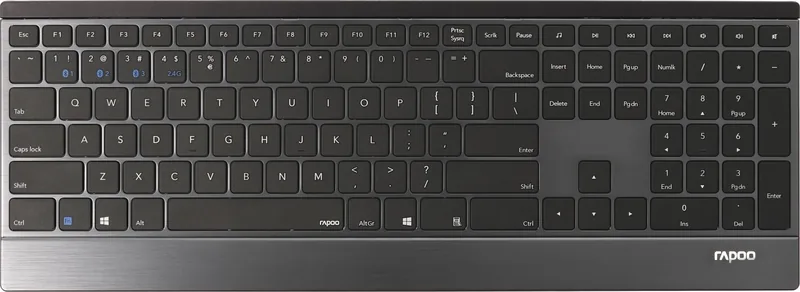
2.4 GHz
Multi-mode Wireless keyboard
Clavier sans fil multi-mode
Kabellose Tastatur mit mehreren Modi
E9500M
Quick Start Guide
Guide de démarrage rapide
Schnellstartanleitung
Медіаплеєр
Програти / Пауза
Попередня доріжка
Наступна доріжка
Гучність -
Гучність +
Без звуку
Multimedia player
Play / Pause
Previous track
Next track
Volume-
Volume+
Mute
Medienplayer
Wiedergabe / Pause
Vorheriger Titel
Nächster Titel
Lautstärke -
Lautstärke +
Stumm
Lettore multimediale
Riproduci/Interrompi
Traccia precedente
Traccia successivo
Volume -
Volume +
Disattiva audio
Lecteur multimédia
Lecture / Pause
Piste précédente
Piste suivante
Volume -
Volume +
Muet
Reproductor multimedia
Reproducir/Detener
Pista anterior
Pista siguiente
Volumen -
Volumen +
Silenciar
Mediaspeler
Afspelen/Pauze
Vorige nummer
Volgende nummer
Volume -
Volume +
Dempen
Reprodutor de mídia
Reproduzir / Pausar
Faixa anterior
Próxima faixa
Volume-
Volume+
Mudo
Проигрыватель мультимедиа
Проигрывание/Пауза
Предыдущая дорожка
Следующая дорожка
Громкость -
Громкость +
Отключить звук
Package contents / Contenu de l’emballage / Packungsinhalt / Contenuto della
confezione / Contenidos del Embalaje / Inhoud van de verpakking / Conteúdos
da embalagem / Комплект поставки / Вміст пакунку
Overview/Vue d'ensemble/Überblick/Descrizione/Visión general/Overzicht/Visão geral/Обзор/Загальний огляд
Bluetooth mode/Mode Bluetooth/Bluetooth-Modus/Modalità Bluetooth/Modo Bluetooth/
Bluetooth-modus/Modo Bluetooth/Режим Bluetooth/Режим Bluetooth
1. Mantenha premidas as combinações de teclas, Fn+1, Fn+2 ou
Fn+3 durante pelo menos 3 segundos para emparelhar 3
dispositivos diferentes através de Bluetooth. O teclado poderá ser
detetado durante 60 segundos.
2. Conclua o emparelhamento Bluetooth no seu dispositivo.
Emparelhamento Bluetooth
Windows®7 e 8:
1. Clique no botão "Iniciar" e, em seguida, selecione Painel de
Controlo > Adicionar um dispositivo
2. Selecione o RAPOO BT3.0 KB/RAPOO BLE KB na lista.*
3. Clique em Seguinte e siga as instruções que possam ser
apresentadas no ecrã.
Windows®10:
1. Clique no botão "Iniciar" e, em seguida, selecione Definições >
Dispositivos > Bluetooth.
2. Selecione o RAPOO BT3.0 KB/RAPOO BLE KB na lista.*
3. Clique em Emparelhar e siga as instruções que possam ser
apresentadas no ecrã.
Nota: RAPOO BLE requer Win8 ou versão posterior
1. Нажмите и удерживайте кнопки Fn+1, Fn+2 или Fn+3 не
менее 3 секунд, чтобы выполнить сопряжение 3 различных
устройств по Bluetooth. Клавиатура обнаруживается в
течение 60 секунд.
2. Выполните на своем устройстве сопряжение по Bluetooth.
Сопряжение по Bluetooth
Windows®7 и 8:
1. Нажмите кнопку «Пуск», выберите «Панель управления» >
«Добавить устройство»
2. Выберите RAPOO BT3.0 KB/RAPOO BLE KB из списка.*
3. Нажмите кнопку «Далее» и следуйте остальным инструкциям,
которые могут появиться на экране.
Windows®10:
1. Нажмите кнопку «Пуск», выберите «Настройки» > «Устройства»
> Bluetooth.
2. Выберите RAPOO BT3.0 KB/RAPOO BLE KB из списка.*
3. Нажмите кнопку «Сопряжение» и следуйте остальным
инструкциям, которые могут появиться на экране.
Примечание: для RAPOO BLE требуется Win 8 или более
поздняя версия
1. Натискайте і утримуйте комбінації клавіш Fn+1, Fn+2 або Fn+3
щонайменше протягом 3 секунд, щоб поєднати в пару 3 різних
пристрої по Bluetooth. Клавіатуру видно протягом 60 секунд.
2. Завершіть поєднання в пару Bluetooth на пристрої.
Поєднання в пару по Bluetooth
Windows®7 і 8:
1. Клацніть кнопку Start (Пуск), потім виберіть Control Panel
(Контрольна панель) > Add a device (Додати пристрій)
2. Виберіть RAPOO BT3.0 KB/RAPOO BLE KB зі списку.*
3. Клацніть Next (Далі) та виконуйте всі наступні інструкції, що
з'являться на екрані.
Windows®10:
1. Клацніть кнопку Start (Пуск), виберіть Settings (Налаштування) >
Devices (Пристрої) > Bluetooth.
2. Виберіть RAPOO BT3.0 KB/RAPOO BLE KB зі списку.*
3. Клацніть Pair (Поєднати у пару) і виконуйте всі наступні
інструкції, що з'являться на екрані.
Примітка: для RAPOO BLE потрібна Win8 або новіша версія
1. Press and hold key combinations, Fn+1, Fn+2 or Fn+3 at least 3
seconds to pair 3 different devices via Bluetooth. The keyboard is
discoverable for 60 seconds.
2. Complete Bluetooth pairing on your device.
Bluetooth pairing
Windows®7 and 8:
1.Click the "Start" button, then select Control Panel > Add a device
2.Select the RAPOO BT3.0 KB/RAPOO BLE KB from the list.*
3.Click Next and follow any other instructions that may appear on
the screen.
Windows®10:
1.Click the "Start" button, then select Settings > Devices > Bluetooth.
2.Select the RAPOO BT3.0 KB/RAPOO BLE KB from the list.*
3. Click Pair and follow any other instructions that may appear on
the screen.
Note: RAPOO BLE requires Win8 or later version
1. Appuyez et maintenez les combinaisons de touches Fn+1, Fn+2
ou Fn+3 enfoncées au moins 3 secondes pour appairer 3 appareils
différents via Bluetooth. Le clavier est détectable pendant 60
secondes.
2. Effectuez l'appairage Bluetooth sur votre appareil.
Appairage Bluetooth
Windows®7 et 8:
1.Cliquez sur le bouton "Démarrer", puis sélectionnez Panneau de
configuration > Ajouter un périphérique
2.Sélectionnez le Clavier RAPOO BT3.0/Clavier RAPOO BLE dans la
liste.*
3.Cliquez sur Suivant et suivez les autres instructions pouvant
apparaître à l'écran.
Windows®10:
1.Cliquez sur le bouton "Démarrer", puis sélectionnez Paramètres
> Périphériques > Bluetooth.
2.Sélectionnez le Clavier RAPOO BT3.0/Clavier RAPOO BLE dans la
liste.*
3. Cliquez sur Appairer et suivez les autres instructions pouvant
apparaître à l'écran.
Remarque : RAPOO BLE nécessite Windows 8 ou une version
ultérieure
1. Halten Sie Tastenkombinationen, Fn+1, Fn+2 oder Fn+3,
mindestens 3 Sekunden gedrückt, um 3 verschiedene Geräte über
Bluetooth zu koppeln. Die Tastatur ist 60 Sekunden lang auffindbar.
2. Schließen Sie die Bluetooth-Kopplung an Ihrem Gerät ab.
Bluetooth-Kopplung
Windows®7 und 8:
1.Klicken Sie auf die Start-Schaltfläche und wählen Sie Systemsteuer-
ung > Gerät hinzufügen
2. Wählen Sie RAPOO BT3.0 KB/RAPOO BLE KB aus der Liste.*
3. Klicken Sie auf Weiter und befolgen Sie möglicherweise am
Bildschirm angezeigten Anweisungen.
Windows®10:
1. Klicken Sie auf die Start-Schaltfläche, wählen Sie dann Einstellun-
gen > Geräte > Bluetooth.
2. Wählen Sie RAPOO BT3.0 KB/RAPOO BLE KB aus der Liste.*
3. Klicken Sie auf Koppeln und befolgen Sie die möglicherweise am
Bildschirm angezeigten Anweisungen.
Nota: RAPOO BLE richiede Win8 o versione successiva
1. Tenere premuta la combinazione di tasti Fn+1, Fn+2 o Fn+3 per
almeno 3 secondi per associare 3 diversi dispositivi tramite
Bluetooth. La tastiera è rilevabile per 60 secondi
2. Completare l'associazione Bluetooth sul dispositivo.
Associazione Bluetooth
Windows®7 e 8:
1.Fare clic sul tasto "Start", quindi selezionare Pannello di controllo >
Aggiungi un dispositivo.
2.Selezionare la RAPOO BT3.0 KB/RAPOO BLE KB dall'elenco.*
3.Fare clic su Avanti e seguire le istruzioni che appaiono sullo schermo.
Windows®10:
1.Fare clic sul tasto "Start", quindi selezionare Impostazioni >
Dispositivi > Bluetooth.
2.Selezionare la RAPOO BT3.0 KB/RAPOO BLE KB dall'elenco.*
3. Fare clic su Associa e seguire le istruzioni che appaiono sullo
schermo.
Nota: RAPOO BLE requiere Win8 o una version posterior
1. Presione sin soltar las combinaciones de teclas Fn+1, Fn+2 o
Fn+3 al menos 3 segundos para asociar 3 dispositivos diferentes
a través de Bluetooth. El teclado pasará a estar detectable
durante 60 segundos.
2. Complete la asociación Bluetooth en el dispositivo.
Asociación Bluetooth
Windows®7 y 8:
1. Haga clic en el botón "Inicio" y, a continuación, seleccione
Panel de control > Agregar un dispositivo.
2. Seleccione el RAPOO BT3.0 KB/RAPOO BLE KB en la lista.*
3. Haga clic en Siguiente y siga todas las instrucciones que aparezcan
en la pantalla.
Windows®10:
1. Haga clic en el botón "Inicio" y seleccione Configuración >
Dispositivos > Bluetooth.
2. Seleccione el RAPOO BT3.0 KB/RAPOO BLE KB en la lista.*
3. Haga clic en Asociar y siga todas las instrucciones que aparezcan
en la pantalla.
Opmerking: RAPOO BLE vereist Win8 of later
1. Houd de sneltoets Fn+1, Fn+2 of Fn+3 minstens 3 seconden
ingedrukt om 3 verschillende apparaten te koppelen via Bluetooth.
Het toetsenbord is 60 seconden detecteerbaar.
2. Voltooi de Bluetooth-koppeling op uw apparaat.
Bluetooth-koppeling
Windows®7 en 8:
1. Klik op de knop "Start" en selecteer vervolgens Configurati-
escherm > Een apparaat toevoegen
2.Selecteer het RAPOO BT3.0 KB/RAPOO BLE KB in de lijst.*
3. Klik op Volgende en volg alle overige instructies die mogelijk
verschijnen op het scherm.
Windows®10:
1. Klik op de knop "Start" en selecteer vervolgens Instellingen >
Apparaten > Bluetooth.
2.Selecteer het RAPOO BT3.0 KB/RAPOO BLE KB in de lijst.*
3. Klik op Koppelen en volg eventuele andere instructies die mogelijk
verschijnen op het scherm.
Opmerking: RAPOO BLE vereist Win8 of later

Chatta con il manuale del tuo Rapoo E9500M utilizzando l'IA

Ottieni risposte istantanee dall'IA dal manuale del tuo Rapoo E9500M

Chiedi qualsiasi cosa sul Rapoo E9500M. Le risposte provengono da questo manuale, con le pagine di riferimento.

Fai una Domanda

0/1000

Consigli E9500M?

Sì No
0
User Pic

Klaus Schmidt

7 mesi fa

Sono interessato al design, ma le recensioni menzionano problemi di durabilità, come la scocca che si stacca. È un difetto noto ed è coperto dalla garanzia?

0
User Pic

Manual.ly

6 mesi fa

Grazie per averci contattato. Sebbene molti utenti apprezzino la costruzione in alluminio spazzolato, alcuni hanno segnalato la separazione del case o guasti meccanici dopo un uso quotidiano prolungato. I nostri prodotti sono coperti dalla garanzia del produttore standard contro i difetti di materiali e lavorazione. Se riscontrate questi problemi nel periodo di garanzia, vi preghiamo di contattare l'assistenza per organizzare una sostituzione o una riparazione. Consigliamo di controllare l'unità con attenzione non appena l'avete aperta.

M: QW-35-FL
M: QW-35-FL

Domande frequenti

A

Premi e tieni premuti Fn+1, Fn+2 o Fn+3 per almeno tre secondi per accoppiare. La tastiera diventa rilevabile per 60 secondi. Completa il pairing nelle impostazioni del dispositivo.

Questa risposta è utile?

A

La tastiera supporta Windows XP, Vista, 7, 8, 10 e versioni successive che richiedono una porta USB per la connessione del ricevitore.

Questa risposta è utile?

A

Sì, puoi abbinare fino a tre dispositivi via Bluetooth usando combinazioni di tasti specifiche. Usa Fn+4 per passare tra i dispositivi pairing e il ricevitore.

Questa risposta è utile?

A

Sì, il dispositivo include una garanzia hardware limitata di due anni dalla data di acquisto. Visita il sito web ufficiale per ulteriori dettagli.

Questa risposta è utile?

A

Sì, la tastiera ha tasti dedicati per Riproduci, Pausa, Track Precedente, Track Successivo, Volume Su, Volume Giù, e Controlli Muto.

Questa risposta è utile?

A

Il testo fornito specifica il supporto Windows. Per la compatibilità Mac, controlla il manuale completo o il sito web del produttore per la verifica.

Questa risposta è utile?

M: QW-35-FL

Vantaggi e Svantaggi

Vantaggi

  • Si connette tramite ricevitore 2.4GHz per bassa latenza o Bluetooth per comodità wireless.
  • Tasti multimediali dedicati permettono un facile controllo di riproduzione e impostazioni volume.
  • Compatibile con un'ampia gamma di sistemi Windows tra XP e 10.
  • Include una garanzia hardware limitata di due anni per protezione utente e pace della mente.
VS

Svantaggi

  • L'accoppiamento dei dispositivi Bluetooth richiede di tenere premute combinazioni di tasti specifiche per almeno tre secondi.
  • Manca di tasti retroilluminati rendendo difficile l'uso in ambienti con poca luce efficacemente.
  • La disposizione è fissa QWERTZ che potrebbe richiedere un adattamento per utenti non europei.
M: QW-35-FL

Prodotto Specifiche

Layout

Tedesco

Tipo

Dome in gomma

Retroilluminazione

Non disponibile

Profilo Tasti

standard, con cornice

Stile Tasti

piatto

Parte superiore Tasti

dritto

Tastierino numerico

Standard

Tasti freccia

Standard

Tasti di controllo

Standard

Tasto Invio

Standard

Tasto Canc

Standard

Poggiamani

fisso

Scocca

Metallo

Colore Scocca

solido, nero

Design Tasti

solido, nero

Grafica Tasti

solido, bianco

Connettività

Wireless (2,4 GHz), USB (ricevitore USB-A) o Wireless (Bluetooth 4,0)

Alimentazione

2x AAA

Dimensioni (LxAxP)

43,31x2,31x16,79 cm

Peso

0,69 kg

Caratteristiche

7 tasti multimediali, connessione Bluetooth selezionabile tramite tasto (3 dispositivi), tasto FN

M: QW-35-FL

Descrizione del prodotto Descrizione

Sperimenta una Connessione Fluida con Rapoo E9500M Multi-mode Wireless Keyboard nera, USB/Bluetooth, Guida Manuale Tedesca

Opzioni di Connessione Versatili

Nello spazio di lavoro digitale moderno, l'efficienza è davvero fondamentale per ogni utente oggi.

La Tastiera Rapoo E9500M Wireless Multi-modalità nera, USB/Bluetooth, Guida Manuale Tedesca offre una soluzione robusta per le persone che richiedono versatilità senza sacrificare lo stile generale o l'estetica professionale.

Questo periferico elegante è progettato meticolosamente per aumentare la tua produttività quotidiana su più dispositivi senza sforzo.

Funziona come un ideale sostituto per le configrazioni cablate ingombranti che limitano completamente il movimento fisico.

Precisione e Controllo Multimediale

Una delle funzionalità assolutamente spiccate di questa tastiera sofisticata è la sua versatile capacità multi-modalità.

Puoi connetterti tramite un ricevitore stabile 2.4GHz per una risposta istantanea o passare tra tre dispositivi Bluetooth diversi con estrema facilità.

La guida istruisce gli utenti a tenere premuti Fn+1, Fn+2 o Fn+3 per almeno tre secondi per accoppiare i dispositivi con successo e rapidamente senza problemi.

Questa flessibilità ti permette di gestire il desktop computer, il tablet e lo smartphone da una singola postazione di digitazione compatta simultaneamente.

Inoltre, il tasto Fn+4 abilita la transizione fluida tra i dispositivi Bluetooth accoppiati e la connessione ricevitore 2.4GHz quando necessario.

Affidabilità e Supporto

L'esperienza di digitazione rimane una priorità massima per i Designer e gli sviluppatori professionisti in qualsiasi ambiente o casa.

La tastiera presenta un pannello apposito tasti multimediali posizionato convenientemente per accesso rapido durante le ore di lavoro.

Puoi controllare la riproduzione musicale, mettere in pausa tracce audio, saltare canzoni in avanti o regolare i livelli del volume direttamente dai tasti senza navigare nei menu.

Il design compatto si adatta bene su qualsiasi layout di scrivania, mentre la disposizione QWERTZ completa garantisce assoluta familiarità per gli utenti tedeschi in particolare e altri.

La guida rapida di avvio fornisce istruzioni chiare per i sistemi Windows che vanno da XP fino a 10, assicurando ampia compatibilità per tutti.

Conclusione

I produttori comprendono il bisogno critico di hardware affidabile negli ambienti professionali costantemente.

Questo modello include una completa garanzia hardware limitata di due anni a partire dalla data di acquisto, offrendo totale pace della mente per il tuo investimento.

Il dispositivo è conforme a vari rigorosi standard globali di sicurezza relativi alle apparecchiature radio e alle normative ambientali.

Che sia per lavoro d'ufficio pesante o uso personale casuale, il Rapoo E9500M consegna prestazioni coerenti ogni giorno.

La durata della batteria supporta un utilizzo prolungato senza frequenti interruzioni di ricarica durante compiti critici.

Molti utenti trovano la qualità costruttiva abbastanza resistente per l'uso quotidiano a lungo termine.

In conclusione, questa tastiera wireless rappresenta un aumento significativo per chiunque gestisca più schermi e sistemi complessi oggi efficacemente.

La combinazione di comodità wireless e affidabilità cablata assicura che tu rimanga connesso in sicurezza ovunque tu lavori oggi senza fallire.

M: QW-35-FL

© Copyright 2026 Manual.ly