Manual.ly Logo

Port Designs Office Mouse Manuale

2,0 · 1 Valutazioni

Manuale PDF · 2 Pagine

Italiano

M: QW-35-FL
pagina

/ 2

Loading...
2e7b1fe65f16444076e9a0f943d671d34564 page 2
PT PORTUGUÊS SV SVENSKA IT ITALIANO PL POLSKI SK  CS AR
MANUAL DE CONFIGURAÇÃO BLUETOOTH
      

com seu dispositivo (computador, tablet,
smartphone etc.).

      
(consulte o manual do seu dispositivo para obter
mais informações)

seu dispositivo e se não está no modo avião.
INSTALAÇÃO NO WINDOWS
1. No menu do Windows, selecione o botão Iniciar,
    
dispositivos e ative a opção Bluetooth.
2. Selecione Adicionar um dispositivo Bluetooth ou
outro dispositivo> Bluetooth. Escolha o dispositivo
e siga as instruções adicionais, se necessário, e
selecione OK.
INSTALAÇÃO NO MAC OS
1. No Mac, escolha o menu Apple> Preferências
do sistema e clique em Bluetooth.
2. Na lista, selecione o dispositivo e clique em
Conectar.
Se solicitado, clique em Aceitar (ou digite uma

INSTALAÇÃO NO ANDROID
      
dispositivo.
2. Toque em Preferências de conexão Bluetooth
     
Bluetooth está ativado. Se você não vir a opção
"Preferências de conexão", continue
na próxima etapa. Quando o Bluetooth está
ativado, dispositivos próximos podem detectar seu
dispositivo.
3. Toque em Emparelhar novo dispositivo. Se
você não vir a opção "Emparelhar um novo
 
      
   

4. Toque no nome do dispositivo Bluetooth que

5. Siga as instruções na tela.
CONFIGURAR IDIOMA PARA TECLADOS
Se você estiver usando um teclado Bluetooth,

seu dispositivo. Selecione o idioma do teclado
      
o manual do seu sistema operacional, se

MANUAL FÖR BLUETOOTH-INSTÄLLNING
Din trådlösa utrustning (tangentbord, mus
     
kommunicera med din enhet (dator, surfplatta,
smartphone ...).
     
att din utrustning är påslagen, kopplad till elnätet
och upptäckbar (se din enhets manual för mer
information)
Kontrollera att Bluetooth är aktiverat i din enhets

INSTALLATION PÅ WINDOWS
   
Inställningar > Kringutrustning > Bluetooth och


      
instruktioner om det behövs, tryck sedan på OK.
INSTALLATION PÅ MAC OS
      
Systeminställningar, och klicka sedan på
Bluetooth.

på Anslut.

fyll i en sifferserie och tryck sedan på Enter).
INSTALLATION PÅ ANDROID
1. Öppna appen Inställningar på din enhet.
     
anslutningsinställningar. Se till att
Bluetooth är på. Om du inte ser alternativet
«Anslutningsinställningar» fortsätter du till nästa
steg. När Bluetooth är på kan enheter i närheten
upptäcka din enhet.
3. Klicka på Koppla ihop en ny enhet. Om du inte
ser alternativet «Koppla ihop en ny enhet» betyder
      
Kontrollera avsnittet «Tillgängliga enheter». Om
det behövs, tryck på Mer Uppdatera.

vill sammankoppla med telefonen eller surfplattan.

INSTÄLLNING AV TANGENTBORDSSPRÅKET

du ställa in tangentbordsspråket i enhetens meny.
   
inställningsmeny. Se manualen för ditt
 
tangentbordsspråket.
MANUALE DI IMPOSTAZIONE BLUETOOTH

la tecnologia wireless Bluetooth per comunicare con
il vostro dispositivo (computer, tablet, smartphone,
ecc.).
Per stabilire la connessione Bluetooth, assicurarsi
che l’accessorio sia acceso, alimentato e rilevabile
(consultare il manuale del dispositivo per maggiori

   

INSTALLAZIONE SU WINDOWS
       


     
       
      

INSTALLAZIONE SU MAC OS

Sistema, quindi fare clic su Bluetooth.
  
clic su Connetti.
Se richiesto, fare clic su Accetta (o digitare una serie
di numeri, quindi premere Invio).
INSTALLAZIONE SU ANDROID
     
dispositivo.
      
connessione Bluetooth. Assicurarsi che il Bluetooth
      
di connessione», andare al passaggio successivo.
       
possono rilevare il vostro dispositivo.
3. Premere Associa un nuovo dispositivo. Se appare
     

     
necessario, premere su Altro Aggiorna.
4. Premere sul nome del dispositivo Bluetooth che si
desidera associare al telefono o al tablet.

IMPOSTARE LA LINGUA DELLE TASTIERE
       
impostare la lingua della tastiera nel menu del
     
      
riferimento al manuale del sistema operativo, se
       
tastiera.
INSTRUKCJA KONFIGURACJI BLUETOOTH
    

    
tabletem, smartfonem itp.).

     
     

      

INSTALACJA W WINDOWS
       
      

       
      
     

INSTALACJA W SYSTEMIE MAC OS
      
     
Bluetooth.
       

       

INSTALACJA W SYSTEMIE ANDROID

    
     
      
     



      
     
     



     
na ekranie.


     

      
 

NÁVOD NA NASTAVENIE BLUETOOTH
   
    
    
tabletom, smartphonom...)
     
      
    

      
        
lietadlo.
INŠTALÁCIA PRE SYSTÉM WINDOWS

      

      
      
     

INŠTALÁCIA PRE SYSTÉM MAC OS

Preferences a následne kliknite na Bluetooth.




INŠTALÁCIA PRE ANDROID

      

     
       
     

      
     
      
    
      

       


NASTAVENIE JAZYKA PRE KLÁVESNICE

     
     
      


MANUÁL K NASTAVENÍ BLUETOOTH
    

     
Bluetooth.
    
   
      

      
       
letadlo.
INSTALACE V SYSTÉMU WINDOWS
       
        

       
     
    

INSTALACE V SYSTÉMU MAC
        



      
      
klávesu Enter).


      
      
    



      
     
      
     

      


NASTAVENÍ JAZYKA KLÁVESNICE
    
     
     
     











1

Appareils Bluetooth

2
Bluetooth

MAC OS 
Mac1
.Bluetooth
2

.(

1
2

      

3
      



Plus
.Actualiser
4

5






WINDOWS
1. 1.2. 2.
MAC OS ANDROID

Chatta con il manuale del tuo Port Designs Office Mouse utilizzando l'IA

Ottieni risposte istantanee dall'IA dal manuale del tuo Port Designs Office Mouse

Chiedi qualsiasi cosa sul Port Designs Office Mouse. Le risposte provengono da questo manuale, con le pagine di riferimento.

Fai una Domanda

0/1000

Consigli Office Mouse?

Sì No
0
User Pic

Klaus Meyer

6 mesi fa

Il dispositivo include davvero una porta di ricarica USB Type C, visto che alcune segnalazioni dicono Micro USB?

0
User Pic

Manual.ly

6 mesi fa

Grazie per la domanda. La porta di ricarica è Micro USB. È incluso un adattatore USB Type C specificamente per la connettività del dongle a 2.4 GHz. Stiamo aggiornando la nostra scheda per chiarire questa distinzione ed evitare ulteriori confusioni. Contattaci se hai bisogno dei dettagli dell'adattatore per il dongle.

M: QW-35-FL
M: QW-35-FL

Domande frequenti

A

Apri il menu delle impostazioni del tuo dispositivo e vai alle opzioni Bluetooth. Assicurati che il Bluetooth sia attivo e il mouse sia acceso. Seleziona il mouse dall'elenco dei dispositivi disponibili e segui le istruzioni di abbinamento a video.

Questa risposta è utile?

A

Sì, il dispositivo supporta i protocolli Bluetooth standard trovati in Windows, macOS e Android. I passaggi di installazione differiscono leggermente per piattaforma ma seguono la logica di connessione simile.

Questa risposta è utile?

A

La batteria ricaricabile è progettata per un uso d'ufficio prolungato. La ricarica avviene tramite USB. Controlla il livello della batteria tramite le impostazioni di sistema per garantire un flusso di lavoro interrotto durante attività critiche.

Questa risposta è utile?

A

Sì, il mouse offre connettività duale. Puoi utilizzare il ricevitore USB incluso per una connessione stabile oppure abbinarlo direttamente tramite tecnologia wireless Bluetooth in base alle tue preferenze.

Questa risposta è utile?

A

Assicurati che il dispositivo sia acceso e in modalità di abbinamento. Controlla se la modalità aereo è disattivata sul dispositivo host. Aggiorna l'elenco dei dispositivi disponibili o prova a riavviare il servizio Bluetooth per un nuovo tentativo di connessione.

Questa risposta è utile?

A

Non è necessario software specializzato per il funzionamento di base. Il dispositivo utilizza i driver standard all'interno del sistema operativo per una funzionalità plug-and-play immediata su piattaforme Supportate senza download aggiuntivi.

Questa risposta è utile?

M: QW-35-FL

Vantaggi e Svantaggi

Vantaggi

  • La batteria ricaricabile riduce costi e rifiuti a lungo termine in modo significativo
  • Le opzioni di connettività duale forniscono flessibilità su più dispositivi
  • Processo di installazione senza complicazioni supportato da Windows e Mac OS
  • Design da ufficio ergonomico garantisce comfort durante l'uso prolungato
  • La crittografia sicura Bluetooth protegge i dati durante la trasmissione
VS

Svantaggi

  • La batteria richiede ricarica regolare per mantenere prestazioni ottimali
  • Non può essere abbinato a dispositivi con Bluetooth disabilitato di default
  • Il processo di configurazione potrebbe variare leggermente tra diverse versioni di Android
  • Possibili interferenze da altri dispositivi wireless nelle vicinanze
  • Il ricevitore USB potrebbe essere difficile da trasportare senza una porta dedicata
M: QW-35-FL

Prodotto Specifiche

Dimestreza

Destra

Bottoni

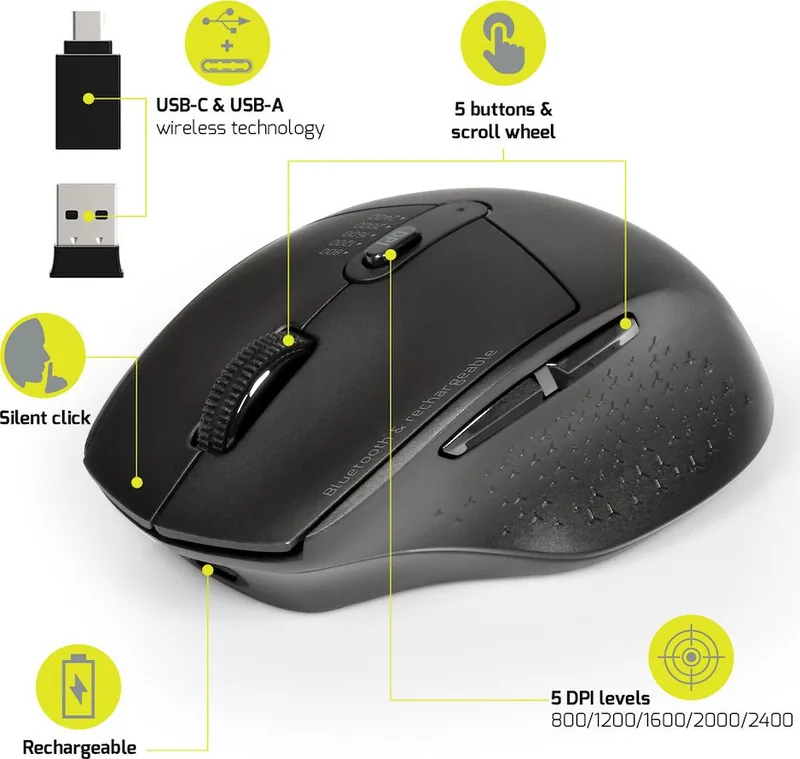
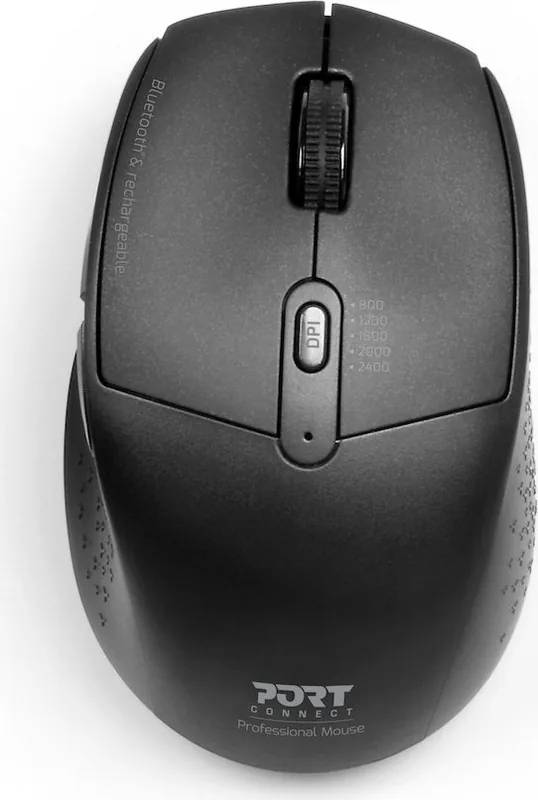
6 (totale), 2 (principali), 1 (superiore), 2 (laterali), 1 (clic rotella)

Rotella di scorrimento

1x 2 vie

Sensore

LED Rosso / IR

Risoluzione

2400 dpi, riducibile a 2000/1600/1200/800 dpi

Illuminazione

N / A

Connessione

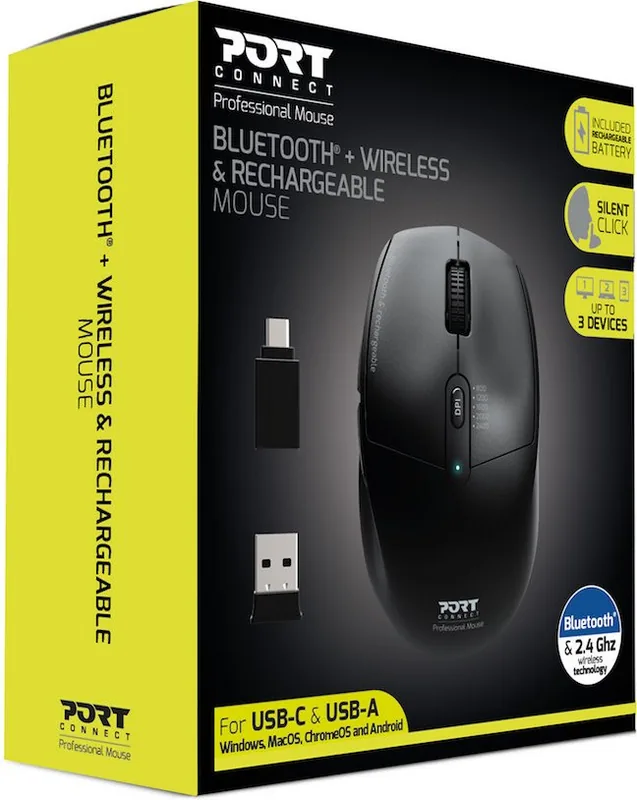
wireless (2,40GHz), USB-A, USB-C (ricevitore USB-A, ricevitore USB-C tramite adattatore) oppure wireless (Bluetooth 3,0, Bluetooth 5,0)

Alimentazione

Batteria (integrata, 300mAh)

Dimensioni (LxAxP)

6,81x4,29x10,90 cm

Volume approssimativo

83,08 cm3 (forma approssimativa)

Peso

79,95 g

Colore

Unicolore, Nero

Caratteristiche

connessioni Bluetooth commutabili tramite pulsante (3 dispositivi), appoggio per il pollice, rumore dei click ridotto, superficie antiscivolo (lati testurizzati)

M: QW-35-FL

Descrizione del prodotto Descrizione

Eleva il tuo spazio di lavoro con il Mouse da ufficio wireless ricaricabile Port Designs

Il Mouse da ufficio wireless ricaricabile Port Designs è progettato per snellire i tuoi compiti quotidiani offrendo una flessibilità senza pari. Che tu stia lavorando da un ufficio domestico o da un ambiente aziendale, questo dispositivo garantisce un'esperienza fluida su più piattaforme. La sua caratteristica principale risiede nelle opzioni di connettività duale. Puoi accoppiarlo senza sforzo utilizzando la tecnologia wireless standard Bluetooth o utilizzare il ricevitore USB per una connessione stabile. Questa versatilità garantisce che tu possa lavorare efficacemente su computer, tablet e smartphone senza essere vincolato a una scrivania.

Uno dei vantaggi principali è il sistema a batteria ricaricabile. Le batterie monouso tradizionali sono dispendiose e costose nel tempo. Scegliendo un'opzione ricaricabile, riduci l'impatto ambientale e risparmi denaro. Il mouse è progettato per essere alimentato e rilevabile all'attivazione, consentendo processi di configurazione rapidi. Assicurati semplicemente che il tuo dispositivo abbia il Bluetooth abilitato e che il mouse sia in modalità di abbinamento. Il processo di installazione è semplice. Su Windows, vai su Impostazioni e Dispositivi. Su Mac OS, accedi alle Preferenze di Sistema. Su Android, apri l'app Impostazioni sotto Dispositivi collegati. Questi passaggi sono intuitivi e non richiedono software specializzato o applicazioni esterne. Gli utenti apprezzano la semplicità della procedura guidata di connessione.

Oltre alla connettività, l'ergonomia si adatta a sessioni di lavoro lunghe. Il design da ufficio si concentra sul comfort durante l'uso prolungato. Il tracciamento di precisione garantisce che il movimento del cursore corrisponda accuratamente ai movimenti della mano. Questo è cruciale per il lavoro grafico, la modifica di documenti o la navigazione generale. Inoltre, il dispositivo si adatta facilmente a vari sistemi operativi. Se cambi tra un laptop e un tablet, il mouse mantiene la sua funzionalità senza bisogno di ricalibrazione. Lo stato della batteria dovrebbe essere monitorato per garantire prestazioni ottimali durante riunioni critiche o scadenze. Ricaricarlo regolarmente assicura che tu non sperimenti interruzioni durante flussi di lavoro importanti. Prestazioni coerenti sugli input sono ottenute tramite impostazioni dell'ecosistema.

Inoltre, la configurazione sottolinea l'importanza della gestione dell'alimentazione. Assicurati che l'accessorio sia acceso e rilevabile prima di avviare la sequenza di abbinamento. Questo passo previene errori comuni durante la configurazione iniziale. L'accessorio wireless utilizza la tecnologia per comunicare in sicurezza con il tuo dispositivo principale. La sicurezza è mantenuta attraverso protocolli di crittografia standard inerenti agli standard Bluetooth. Questo garantisce che i tuoi dati rimangano privati durante la trasmissione. La portata è sufficiente per le normali configurazioni da scrivania permettendoti di sederti e rilassarti.

M: QW-35-FL

© Copyright 2026 Manual.ly