Scanner Overview
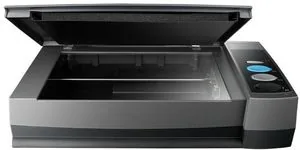
1. USB Port: It connects the scanner to a USB port on
your computer by the included USB cable.
2. Power Receptor: It connects the scanner to a
standard
adapter
3. Power Switch: Use this to turn the scanner ON or
OFF
4. Scanner Lock: It holds your scanner head in place
during transportation.
5. Scanner Buttons: Y
perform a predened scanning task.
6. Power LED: It indicates the scanner status.
Scannerübersicht
1. USB-Anschluss: Der Scanner wird über das
mitgelieferte USB-Kabel an den USB-Anschluss des
Computers angeschlossen.
2. Netzanschluss: Hier wird der Scanner über das
mitgelieferte Netzteil an eine normale Steckdose
angeschlossen.
3. Ein/Aus-Schalter: Hier wird der Scanner ein- und
ausgeschaltet.
4. V:
Scannerkopf bei T
5. Scanner T Sie können eine beliebige T
drücken um eine vorkongurierte Scan-Aktion
durchzuführen.
6. Betriebsanzeige: Zeigt den Scannerstatus an.
Aperçu du scanner
1. Port USB: connexion du scanner au port USB de
votre ordinateur à l’aide du câble USB fourni.
2. Récepteur d’alimentation: Relie le scanner à une
prise d’alimentation CA standard avec l’adaptateur
secteur inclus.
3. Interrupteur d’alimentation: Sert
sous/hors tension.
4. V Permet de maintenir la
tête du scanner pendant le transport.
5. Boutons du scanner: Pressez un bouton pour
effectuer une action de numérisation prédénie.
6. Del de mise sous tension: Indique le statut du
scanner
Panoramica dello Scanner
1. Porta USB: consente di collegare lo scanner a una
porta USB del computer utilizzando il cavo USB in
dotazione.
2. Presa alimentazione: Per collegare lo scanner a
una presa CA standard utilizzando l’adattatore in
dotazione.
3. Interruttore di accensione: Usare questo tasto per
Attivare (ON) o Disattivare (OFF) lo scanner
4. Blocco scanner: Blocca la testina dello scanner
durante gli spostamenti.
5. il pulsante può essere
premuto per eseguire un’attività di scansione.
6. Spia LED: indica lo stato corrente dello scanner
Información general del escáner
1. Puerto USB: Conecta el escáner a un puerto USB en
su ordenador mediante el cable USB (incluido).
2. Receptor de Corriente: conecta el escáner a
una salida
corriente (incluido).
3. Interruptor de Corriente: Utilícelo para encender
(ON) o apagar (OFF) el escáner
4. Bloqueo del Escáner: Mantiene su escáner
bloqueado durante el transporte.
5. Botones del escáner: Puede pulsar el botón para
ejecutar una tarea de escaneado predenida.
6. LED Encendido: Indica el estado del escáner
Vista Geral do Scanner
1. Porta USB—conecta o scanner a uma porta USB em
seu computador por meio do cabo USB incluso.
2. Receptor de energia—Conecta o scanner a uma
tomada de energia
3. Interruptor—Use isto para LIGAR ou DESLIGAR o
scanner
4. T—Segura o cabeçote do seu
scanner no lugar durante o transporte.
5. Botões do Scanner—Pressione para executar uma
tarefa de digitalização pré-denida.
6. LED de energia—Indica o estado do scanner
Installing and Setting up the Scanner
Step 1. Unlock your scanner
This
hold the scanning head in place during transportation.
Before you connect your scanner with the computer
ensure to unlock your scanner rst.
1.
backwards and hold it unreleased.
2.
3.
notch on the locking bolt.
Step 2. Connecting the scanner to Y
Attention
Please make sure the scanner
is turned OFF before you plug
or unplug the scanner power
adapter
1. the power adapter into the scanner power
receptor
2.
standard
3.
the USB port at the rear of the scanner
4.
available USB port on the back of your computer
5.
make sure
in your computer
USB hub.
Step 3. Installing the software
1. Switch the scanner power on.
2.
functioning correctly
the scanner causing the Add New Hardware Wizard
or Found New Hardware Wizard to be launched.
Information
If your computer was off when you
connected the scannerAdd
New Hardware Wizard message
will be displayed when you turn the
computer on and when Windows
starts.
3. For Windows XP:
a.
included with your scanner
ROM drive.
b. Select Install the software automatically
recommended and click the Next button.
c. Next button in the window that appears.
Afterwards, please skip to procedure 8.
4. For Windows Vista:
a. “Locate and install driver software
(recommended)”
window is displayed.
b. on the Continue button when the “User
Account Control” dialog pops up.
c.
included with your scanner
ROM
the disc that came with your USB Scanner“, and
click Next
to procedure 8.
5. For Windows 7:
When the Setup/Application CD/DVD is for several
scanner models
a.
included with your scanner
ROM drive. Run install.exe in AutoPlay
window
b. on the Ye button if the User Account
Control dialog pops up. Follow the instructions in
the pop-up installation message.
c. the Device Manager window
scanner under Other devices and select Update
Driver Software from the pop-up menu. Click
Browse my computer for driver software in
the window that appears, and click the Browse
button.
d. In the Browse For Folder window
folder
scannerOK button to return
to Next button and
click Install this driver software anyway if the
Windows Security window appears.
please skip to procedure 9.
When the Setup/Application CD/DVD is for one
scanner model
a.
included with your scanner
ROM drive. Run install.exe in AutoPlay
window
b. on the Y button if the User Account
Control pops up. skip
to procedure 9.
6.
a.
included with your scanner
ROM
click Run install.exe in the pop-up window
miss
insert the Setup/Application CD/DVD-ROM.
b. on the Y button if the User Account
Control pops up. skip
to procedure 9.
7.
“Windows can’t verify the publisher of this driver
software” might be prompted. Please ignore it,
and click on Install this driver software anyway
to
your scanner functioning.
8.
the Finish button.
9. the on-screen instructions to install all
software that your new USB scanner requires. If the
pop-up wizard
Install driver software in the
Security window then click Finish in the wizard
window
10.
applications and click Finish button to restart
your computer
Attention
Save the Setup/Application CD/
DVD in case you need to reinstall
the driver and software in the
future.
Scanner installieren und einrichten
Schritt 1. Scanner entriegeln
Dieser Scanner ist mit einem V
ausgestattet,
zu xieren. V dem Anschließen an den Computer
müssen Sie den Scanner entriegeln.
1.
Unterseite des Scanners nach hinten und lassen Sie
ihn nicht los.
2.
3.
damit er in die Einkerbung
Riegels einrastet.
Schritt 2. Den Scanner an Ihren Computer anschließen
Achtung
Stellen Sie sicher
Scanner ausgeschaltet ist bevor
Sie das Netzteil entfernen.
1.
am Scanner
2. Sie das andere Ende des Netzteils an
eine Standard-Wechselstromsteckdose.
3.
Schließen
USB-Kabels an den USB-Anschluss des Scanner
4. Sie das rechteckige Ende des USB-
Kabels mit einem freien USB-Anschluss an der
Rückseite des Computers.
5.
anschließen dass die
Konsole
Sie dann den Scanner an die USB-Konsole.
Schritt 3. Software installieren
1. Schalten Sie den Scanner ein.
2.
einwandfrei funktionieren, wird der Scanner
automatisch erkannt und der Assistent zum
Hinzufügen neuer Hardware gestartet.
Hinweise
Wenn der Computer bei der Installation
des Scanners ausgeschaltet war
nach
Meldung “Hardware-Assisten” angezeigt.
3. Unter Windows XP:
a.
CD/DVD-Laufwerk ein.
b. Wählen Sie Automatische Softwareinstallation
[Empfohlen] und klicken Sie auf Weiter.
c.
Klicken Fenster auf
Weiter. Fahren Sie anschließend mit schritt 8 fort.
4. Unter Windows Vista:
a.
installieren [EMPFOHLEN]” (Locate and install driver
software), sobald das Dialogfeld des “Neues Gerät
gefunden” (Found New Hardware) erscheint.
b. Sie auf W, wenn sich das
“Benutzerkonto” (User Account Control)
Dialogfenster öffnet.
c.
das CD/DVD-Laufwerk ein, wenn das Fenster
erscheint: “Legen Sie die CD/DVD ein, die mit
Ihrem USB Scanner geliefert wurde” (Insert the
disc that came with your USB Scanner), und
klicken Weiter .
mit schritt 8 fort.
5. Unter Windows 7:
Wenn die Programm- und T für
mehrere Scannermodelle ist
a.
Setup-CD/DVD-ROM in das CD/DVD-ROM-
Laufwerk ein. Klicken Sie im Automatische
Wiedergabe
Fenster auf install.exe ausführen.
b.Ja falls der Dialog
Benutzerkontensteuerung auftauchen sollte.
Folgen Sie den Installationsanweisungen der P
up Nachricht.
c.
Geräte-Manager Fenster unter
Andere Geräte mit der rechten Maustaste auf
den Scanner und wählen Sie T
aktualisieren aus dem Pop-up Menü. Klicken
Sie in dem erscheinenden Fenster auf Auf dem
Computer nach T
und
klicken Sie die Durchsuchen Schaltäche.
d. Sie im Fenster Ordner suchen den
Ordner oder das CD/DVD-ROM-Laufwerk,
der den Scanner enthält und klicken
Sie die OK Schaltäche um zum vorherigen
Bildschirm zurückzukehren. Klick Sie die
Weiter und Diese T
trotzdem installieren falls das Fenster Windows-
Sicherheit auftauchen sollte. F
anschließend mit schritt 9 fort.
Wenn Programm- und Treiber-CD/DVD-ROM
für ein Scannermodell ist
a.
Setup-CD/DVD-ROM in das CD/DVD-ROM-
Laufwerk ein. Klicken Sie im Automatische
Wiedergabe Fenster auf install.exe ausführen.
b. Ja falls der Dialog
Benutzerkontensteuerung auftauchen sollte.
Fahren Sie anschließend mit Schritt 9 fort.
6.
a.
Setup-CD/DVD-ROM in das CD/DVD-ROM-
Laufwerk ein. Klicken Sie auf die Pop-up-
Benachrichtigung
Fenster auf Install.exe ausführen. Wenn Sie die
Pop-up-Benachrichtigung verpassen, werfen Sie
bitte die Programm- und T
aus und wieder ein.
b. Ja falls der Dialog
Benutzerkontensteuerung auftauchen sollte.
Fahren Sie anschließend mit Schritt 9 fort.
7.
Meldung den Herausgeber
T nicht überprüfen“ (Windows
can’t verify the publisher of this driver software)
angezeigt. Ignorieren Sie sie, und klicken Sie auf
T
driver software anyway), um mit der Installation
fortzufahren. Die
dennoch gesichert.
8. Sie nach Abschluss der Installation auf
FERTIGSTELLEN,
schließen.
9.
für lhren neuen USB-Scanner den
Bildschirm. Sollte der Pop-up
klicken Sie auf W und klicken Sie im Fenster
Windows-Sicherheit auf Diese Treibersoftware
trotzdem installieren. Klicken Sie dann im Pop-up
Assistenten auf Fertig stellen.
10.
Anwendungen und klicken Sie auf die Schaltäche
FERTIG, um lhren Computer jetzt neu zu starten.
Achtung
Bewahren Sie die Programm und
T
auf, dass Sie erneut den Treiber
und die Software installieren
müssen.
Installation et conguration du scanner
Etape 1. Déverrouillage du scanner
Ce scanner est fabriqué avec un mécanisme de
verrouillage an de maintenir la tête du scanner durant
le transport. Avant de connecter votre scanner à
votre ordinateur assurez-vous d’avoir déverrouillé le
scanner
1.
situé
le.
2.
3. clisse
dans le creux au-dessus du verrou.
Etape 2. Connecter le scanner à votre ordinateur
Attention
V vous assurer que
l’interrupteur d’alimentation
du scanner est coupé avant
de brancher ou débancher le
transformateur
1. l’adaptateur d’alimentation dans la prise
d’alimentation du scanner
2.
à une prise électrique murale standard.
3. l'extrémité carrée du câble USB livré
avec le scanner à l'arrière du scanner
4.
port USB situé à l’arrière de l’ordinateur
5. vous prévoyez de connecter votre scanner à
un hub (concentrateur) USB, vériez que ce hub
est connecté au port USB de votre ordinateur
Connectez ensuite le scanner au hub USB.
Etape 3. Installation du logiciel
1.
2. les composants USB de votre ordinateur
fonctionnent correctement, ils détecteront
automatiquement la présence d'un nouveau
périphérique connecté au port USB. La boîte de
dialogue suivante doit alors apparaître sur votre
écran.
Informations
Si votre ordinateur était éteint
lorsque vous avez connecté le
scanner
apparaîtra lorsque vous mettrez
l’ordinateur
Windows démarrera.
3. Pour Windows XP:
a. le CD/DVD-ROM d’installation, inclus
avec
ROM.
b.
Automatiquement [Recommandé] » et cliquez sur
le bouton Suivant .
c. Suivant lorsque la fenêtre
apparaît. Ensuite, veuillez passer à l’etape 8.
4. Pour Windows Vista:
a.
le pilote logiciel [Recommandé]» (Locate and
install driver software) lorsque la boîte de
dialogue «Nouveau matériel détecté» (Found
New Hardware) apparaît.
b. Continuer quand la boite
de dialogue «Compte utilisateur» (User
Control) s'ouvre.
c. le CD/DVD d'installation dans votre
lecteur
demande «Insérer le disque fournit avec votre
scanner
USB Suivant.
Ensuite, veuillez passer à l’etape 8.
5. Pour Windows 7:
Quand le CD/DVD-ROM d' installation est pour
plusieurs modèles de scanner
a.
de CD/DVD-ROM. Cliquez Exécuter install.exe
dans la fenêtre Exécution automatique.
b. Oui si le dialogue de
Contrôle de compte d'utilisateur s'afche.
Suivre les instructions du message d'installation
afché.
c. Gestionnaire de
périphériques, cliquez-droit sur le scanner sous
la rubrique Autres périphériques et sélectionnez
Mettre à jour le pilote logiciel depuis le menu
déroulant. Cliquez sur Rechercher un pilote sur
mon ordinateur dans la fenêtre qui apparait, et
cliquez sur le bouton Parcourir .
d. Rechercher un dossier
sélectionnez le dossier ou votre lecteur de CD/
DVD-ROM contenant le pilote du scanner et
cliquez sur le bouton OK pour revenir à l’écran
précédent. Cliquez sur le bouton Suivant et
cliquez sur Installer ce pilote quand même si
la fenêtre de Sécurité de Windows apparaît.
Ensuite, veuillez passer à l’etape 9.
Quand le CD/DVD-ROM d’Installation est pour un
modèle de scanner
a.
de CD/DVD-ROM. Cliquez Exécuter install.exe
dans la fenêtre Exécution automatique.
b. Oui si le dialogue de
Contrôle de compte d’utilisateur s’afche.
Ensuite, veuillez passer à l’etape 9.
6.
a.
de Cliquez sur la notication qui
s’afche, cliquez Exécuter install.exe
dans
notication,
DVD-ROM Conguration/Application.
b. Oui si le dialogue de
Contrôle de compte d’utilisateur s’afche.
Ensuite, veuillez passer à l’etape 9.
7. l’installation, il se peut que le message
« Windows ne peut pas vérier l'éditeur
ce logiciel» (Windows can’t verify the publisher of
this
et continuez votre installation sans crainte : votre
scanner fonctionnera normalement.
8. l’installation est terminée, cliquez sur le
bouton
l'Assistant
9. les instructions qui apparaissent à l’écran
pour
nouveau USB. Si la fenêtre de l’assistant
s’afche,
pilote quand même de ce logiciel de toute façon’
dans de
la fenêtre de Sécurité de Windows, puis cliquez sur
[T
10.
applications ouvertes, et cliquez sur le bouton
TERMINER pour relancer votre ordinateur
Attention
Sauvegader le CD/DVD-ROM
installation/ application au cas
où vous devriez réinstaller le
gestionnaire
Installare e congurare lo scanner
Fase 1. Sbloccare lo scanner
Questo scanner
per bloccare la testa di scansione al suo posto durante
il trasporto. Prima di connettere lo scanner al computer
accertarsi di sbloccarlo prima.
1.
inferiore dello scanner e tenerlo senza rilasciarlo.
2.
3.
nella tacca superiore della vite di ssaggio.
Fase 2. Collegare lo scanner Plustek al computer
Attenzione
Assicurarsi che lo scanner sia spento
prima di collegare o scollegare
l’adattatore di alimentazione.
1.
di alimentazione dello scanner
2. l‘altra estremità dell‘alimentatore in una
presa di corrente standard.
3. quadrata del cavo USB
nella porta USB dello scanner
4. l‘estremità rettangolare del cavo USB
alla porta USB sul retro del computer
5. si è deciso di connettere lo scanner a un hub
USB, accertarsi che questo sia connesso alla porta
USB del proprio computer
scanner all‘hub USB.
Fase 3. Installazione del software
1. Accenda l'alimentazione di scanner
2.
correttamente, rileveranno automaticamente lo
scanner Si aprirà la nestra“Installazione guidata
nuovo hardware”.
Informazioni
Se il computer è stato spento
quando è stato effettuato il
collegamento dello scanner
nestra “Installazione guidata
nuovo hardware”si aprirà al
successivo avvio di Windows.
3. Per Windows XP
a.
nell’apposita unità.
b.
(Scelta Consigliata)] e fare clic sul pulsante
[Avanti].
c. nestra visualizzata fare clic sul pulsante
[Avanti]. In seguito andare al passaggio 8.
4. Per Windows Vista
a.
[Scelta Consigliata]” (Locate and install driver
software),
nuovo hardware” (Found New Hardware).
b.
di dialogo “Controllo account utente” (User
Account Control).
c.
dotazione allo scanner nell'unità CD/DVD-ROM
quando il sistema suggerisce “Inserire il disco
fornito
disc that came with your USB Scanner), e fare
clic sul pulsante [Avanti]. In seguito andare al
passaggio 8.
5. Per Windows 7
Se il CD/DVD-ROM Setup/Applicazioni è per diversi
modelli di scanner
a.
nell’apposita unità. Fare clic su Esecuzione di
install.exe nel nestra AutoPlay.
b. Si
nestra Controllo dell'account utente.
Seguire le istruzioni presentate nel messaggio
della nestra di dialogo.
c. Gestione dispositivi, fare clic con il
tasto destro su questo scanner in Altri dispositivi
e selezionare Aggiornamento software driver
dal menu pop-up. Fare clic su Cerca il software
del driver nel computer
e fare clic sul pulsante Sfoglia .
d. nestra Cerca cartella, selezionare la
cartella o unità CD/DVD-ROM che contiene il
driver dello scanner e fare clic sul pulsante OK
per tornare alla schermata precedente. Fare
clic sul pulsante A e fare clic su Installa
il software del driver se viene visualizzata la
nestra Sicurezza di Windows. In seguito andare
al passaggio 9.
Se è per
modello di scanner
a.
nell’apposita unità. Fare clic su Esecuzione di
install.exe nel nestra AutoPlay.
b. Si button se viene
visualizzata la nestra di dialogo Controllo
dell’account utente. In seguito andare al
passaggio 9.
6.
a.
nell’apposita
fare clic su Esegui install.exe nella nestra
a comparsa. Se si perde la notica, estrarre e
reinserire il CD/DVD-ROM Setup/Application.
b. Si button
la nestra di dialogo Controllo dell’account
utente. In seguito andare al passaggio 9.
7.
il messaggio ”Richiesta autorizzazione logo di
Windows “Windows non è in grado di vericare
l’autore di questo software driver“ (Windows can’t
verify the
il messaggio e fare clic su [Installa questo software
driver in ogni caso] (Install this driver software
anyway) per continuare l’installazione senza
compromettere il funzionamento dello scanner
8. termine dell’installazione fare clic sul pulsante
[Fine]
nuovo hardware”.
9. le istruzioni sullo schermo per installare
tutto il software necessario allo scanner USB. Se
viene visualizzata la nestra con la procedura
guidata, fare clic su Avanti, e quindi fare clic su
Installa il software del driver nella
di
della procedura guidata.
10.
il software è installato, chiudere tutte le
applicazioni aperte e fare clic sul pulsante [Fine] per
riavviare il computer
Attenzione
Assicurarsi che lo scanner
sia spento prima di collegare
o scollegare l’adattatore di
alimentazione.
Instalación y conguración
Paso 1. Desbloquear el escáner
Este escáner está diseñado con un mecanismo de
bloqueo para mantener la cabeza de escaneado en
su lugar durante el transporte.
escáner al ordenador
primero el escáner
1.
parte inferior y posterior del escáner y déjelo
desbloqueado.
2. Presione hacia abajo el pestillo de bloqueo.
3.
se conecte con el pestillo de bloqueo.
Paso 2. Conexión del escáner al ordenador
Atención
Asegúrese de que el escáner
está apagado (OFF) antes
de enchufar o desenchufar el
adaptador de corriente.
1.
alimentación del escáner
2.
3.
Conecte el terminal cuadrado del cable USB incluido al
puerto USB situado en la parte posterior del escáner
4.
puerto USB disponible en su ordenador
5.
compruebe que el concentrador está correctamente
conectado al PC.
al concentrador USB.
Paso 3. Instalación del software
1.
en la parte lateral del escáner
2.
funcionan correctamente, el escáner será detectado
automáticamente y aparecerá el cuadro de diálogo
"Asistente para agregar nuevo hardware".
Información
Si su ordenador se encuentra
desconectado mientras el escáner
está conectado, el mensaje “Instale
el nuevo Hardware Wizard” no
aparecerá hasta que conecte el
ordenador e inicie Windows.
3. Para Windows XP
a.
la unidad correspondiente.
b. "INST EL SOFTW
AUTOMÁTICAMENTE [RECOMENDADO]" y
haga clic en el botón Siguiente .
c. Siguiente en la ventana que
aparece. Después, continúe con el paso 8.
4.
a.
driver
software)
Hardware Encontrado" (Found New Hardware).
b. Continuar cuando aparece el
cuadro de
(User
c.
unidad correspondiente cuando el sistema le pida
"Insertar
the disc that came with
en Siguiente. Después, continúe con el paso 8.
5. Para Windows 7
Cuando el
modelos de escáner
a.
la unidad correspondiente. Haga clic en Ejecutar
install.exe en la ventana de Reproducción
automática que aparezca.
b. Si si aparece el diálogo
de Control de cuentas de usuario. Siga las
instrucciones del mensaje de instalación.
c. la ventana Administrador de dispositivos,
haga clic con el botón derecho en este escáner
que está en Otros dispositivos y seleccione
Actualizar software de controlador del menú
desplegable. Haga clic en Buscar software de
controlador en el equipo en la ventana que
aparezca y haga clic en el botón Examinar .
d. la ventana Buscar carpeta, seleccione
la carpeta o la unidad de CD/DVD-ROM que
contenga el controlador de este escáner y haga
clic en el botón Aceptar
anteriorSiguiente y haga
clic en Instalar este software de controlador
de todas formas si aparece la ventana de
Seguridad de Windows. Después, continúe con
el paso 9.
Cuando el CD/DVD-ROM de instalación es para un
modelo de escáner
a.
la unidad correspondiente. Haga clic en Ejecutar
install.exe en la ventana de Reproducción
automática que aparezca.
b.
del Control de cuentas de usuario. Después,
continúe con el paso 9.
6.
a.
en la unidad correspondiente. Haga clic en la
noticación emergente, entonces haga clc en
Ejecutar install.exe en la ventana emergente.
Si noticación emergente,
eyectar y reinsertar el CD/DVD-ROM de Setup/
Aplicación.
b. Si si aparece el diálogo
del Control de cuentas de usuario. Después,
continúe con el paso 9.
7.
uno de los siguientes mensajes: “Windows no puede
vericar
can’t verify
lo tenga en cuenta y haga clic en Instalar este
controlador de todos modos (Install this driver
software anyway) para seguir con la instalación.
Esto no tendrá consecuencias en el funcionamiento
del escáner
8.
en el botón Finalizar para cerrar el "Asistente para
hardware nuevo encontrado".
9.
software necesario para el escáner USB. Si aparece
la
haga clic en Instalar este software de controlador
de todas formas en la ventana de Seguridad de
Windows
del asistente.
10.
aplicaciones y haga clic en el botón Finalizar para
reiniciar
Atención
Guarde el CD/DVD-ROM de
Instalación /
futuras reinstalaciones de
controlador y software cuando sea
necesario.
Instalando e congurando o scanner
Passo 1. Desbloqueie seu scanner
Este scanner dispõe de um mecanismo de travamento
para manter a cabeça de leitura no lugar durante
o transporte.
computador
esse mecanismo.
1.
e mantenha-o xo.
2.
3.
superior no pino da trava.
Passo 2. Conexão do scanner a seu computador
Atenção
Assegure-se de que o escaner
esteja DESLIGADO antes de
conectar ou desconectar o
Adaptador
1.
scanner
2.
tomada elétrica
3.
incluso na porta USB na parte traseira do scanner
4.
uma porta USB disponível no seu computador
5. você planeja conectar seu scanner a um hub
USB,
porta USB em seu computador
scanner ao hub USB.
Passo 3. Instalação do software
1. Ligue a energia do scanner
2.
estiverem funcionando corretamente, eles
detectarão
“Assistente para adicionar novo hardware”.
Informação
Se seu computador estava
desligado quando
scanner
para adicionar novo hardware”
sera
Windows iniciar
3. Para o Windows XP:
a.
unidade de CD/DVD-ROM.
b.
(Recomendável)” e clique no botão A.
c. Avançar na janela que surgir
Depois disso, vá para o passo 8.
4. Para o Windows Vista:
a.
controlador [Recomendável]” (Locate and install
driver software) quando a janela “Encontrou
um Novo Hardware” (Found New Hardware) for
exibida.
b. Continuar quando aparecer o
diálogo “Controle da Conta do Usuário" (User
Account Control).
c.
unidade de CD/DVD-ROM quando o sistema
lhe
Scanner USB”
USB Scanner), e clique em seguida no botão
A. Depois disso, vá para o passo 8.
5. Para o Windows 7:
Quando o
for para diversos modelos de escâners
a.
unidade de CD/DVD-ROM. Clique Executar
install.exe na janela Reprodução Automática
que aparece.
b. Sim se aparecer o diálogo
de Controle de Conta de Usuário. Siga as
instruções na mensagem de instalação exibida.
c. janela Gerenciador de Dispositivos, clique
a direita neste escaner sob o item Outros
dispositivos e seleccione Atualizar Driver
a partir do menu suspenso. Clique Procurar
software de driver no computador na janela
que aparece, e clique no botão Procurar .
d. Na janela Procurar Pasta, seleccione a pasta ou
unidade
do escaner e clique no botão OK para retornar
à Avançar e clique
Instalar este software de driver mesmo assim
se a janela Segurança do Windows aparecer
Depois disso, vá para o passo 9.
Quando o
for para um modelo de escâner
a.
unidade de CD/DVD-ROM. Clique Executar
install.exe na janela Reprodução Automática
que aparece.
b. Sim se aparecer o diálogo de
Controle de Conta de Usuário. Depois disso, vá
para o passo 9.
6.
a.
unidade de CD/DVD-ROM. Clique no aviso de
pop-up, em seguida, clique em Executar install.
exe
de pop-up, ejete e reinsira o CD/DVD-ROM de
Conguração/Aplicativo.
b. Sim se aparecer o diálogo de
Controle de Conta de Usuário. Depois disso, vá
para o passo 9.
7.
exibida
o editor deste software de driver” (Windows can’t
verify the
e clique em Instalar este software de driver assim
mesmo (Install this driver software anyway) para
continuar a instalação sem qualquer receio quanto
ao funcionamento de seu scanner
8. sistema concluir instalação, clique
botão Concluir .
9. as instruções na tela para instalar todos os
programas necessários a seu novo scanner USB.
Se
clique Instalar este
na janela de Segurança do Windows e em seguida
clique Concluir na janela do assistente.
10.
aplicativos abertos Concluir para
reiniciar seu computador
Atenção
Guarde O CD/DVD-ROM de
Instalação caso seja
necessário reinstalar o controlador
e o software no futuro.
Quick Guide (English) W(Deutsch) Guide Rapide (Français) Guida rapida (Italiano) Guía Rápida (Español) Guia Rápido (Português)
P/NO.: 17-07-2A65H10-C
2 2 2 2 2 2
3 3 3 3 3 3
6
Protect
thrown into the household waste container
give it to the free collecting center in your commune.
Schützen auch Sie Ihre Umwelt. Nach Nutzungsbeendigung
gehört das Gerät nicht
kostenlosen
in Ihrer Gemeinde.
Protéger
trié ou amené au centre de tri où on collecte ce type
de produit.
Atención para reciclar (solo paises del EU)
Protege el ambiente. Este producto no se debe tirar
en la
su comunidad.
Atenção à Reciclagem (para países da EU)
Proteja o seu ambiente! Este produto não deve
misturado
num centro de reciclagem próximo de si.
Avvertenze per il riciclaggio
Proteggi il tuo ambiente! Questo prodo non dovrebbe
essere gettato nel contenitore per la spazzatura domestica.
Per
riuti del tuo comune.
Reminder for Eu Countries
2.
1.
3.
Scanner Lock
Y
to protect the optical parts. T ensure the scanner
working
status according to the situation.
Auto Lock is for scanning on a smooth surface. The
scanner will be
is not pushed in. This lock status is recommended for
general use.
Always Unlock is for scanning on a surface that is not
rm, unstable
scanner on a long-term position, you can also keep your
scanner lock in this status.
W
If you use this lock status, ensure
to relock the scanner before any
movement to prevent damage of
your scanner
Always lock can hold the scanning head in place during
transportation
disable status.
V
Der
zum
Scanner ordnungsgemäß funktioniert, müssen Sie je
nach Situation den geeigneten V
wählen.
Automatische Sperre: Scannen
Der Scanner wird automatisch verriegelt, wenn der
V
Normalbetrieb.
Immer Entsperrt: Zum Scannen auf instabilen
oder sehr weichen Flächen. Fall Sie Ihren Scanner
dauerhaft
Scannerverriegelung in diesem Status belassen.
W
Bei V
V
Scanner
von Schäden erneut verriegeln.
Immer Gesperrt: arretiert den Scannerkopf bei
T
Status „Deaktiviert“.
V
V trois états de
pour
bon fonctionnement du scanner sélectionnez l’état de
verrouillage adapté à la situation.
V Numérisation d’une surface lisse. Le
scanner se verrouille automatiquement lorsque la tête
de verrouillage
usage général.
Déverr Numérisation
ou instable. En outre, si vous placez le scanner dans
une position
état.
Avertissement
Si vous utilisez cet état de
verrouillage, veillez à re-verrouiller
le scanner avant tout mouvement
pour éviter de l’endommager
V permet de maintenir en place la tête
de numérisation pendant le transport. Le scanner reste
désactivé.
Blocco scanner
Lo scanner
per proteggere i componenti ottici. Per garantire il corretto
funzionamento
di blocco più adatto in relazione alla situazione.
Blocco automatico va utilizzato per le scansioni
di superci lisce. Lo scanner viene bloccato
automaticamente quando la testina del blocco non è
inserita. Si raccomanda di utilizzare questa condizione di
blocco per uso generale.
Sblocca sempre va
che
morbide. Inoltre se lo scanner viene posizionato in un
posto cui non sarà mosso per molto tempo, si
continuare a utilizzare questo tipo di blocco.
Avvertenza
Se si utilizza questa condizione di
blocco, controllare di bloccare di
nuovo
per evitare di danneggiarlo.
Blocca sempre per bloccare la testina dello scanner
durante il trasporto e nei viaggi. Lo scanner rimane
disattivato.
Bloqueo del Escáner
El escáner cuenta con tres estados de bloqueo diferentes
para proteger las piezas ópticas. Para asegurarse de
que el escáner esté trabajando adecuadamente, tiene
que seleccionar un estado de bloqueo adecuado de
acuerdo a la situación.
Auto Bloqueo
El escáner se bloqueará automáticamente cuando el
interruptor de bloqueo no esté activado. El estado de
bloqueo se recomienda para el uso general.
Siempre desbloqueado es para el escaneado en una
supercie que no sea rme, inestable o demasiado
blanda.
duradera, también puede dejar el escáner en posición
de bloqueo.
Advertencia
Si utilice este estado de bloqueo,
asegúrese de
antes de realizar cualquier movimiento
para evitar daños en el dispositivo.
El estado Siempre bloqueado permite bloquear el
cabezal del escáner durante el transporte o mientras
viaja con él. El escáner permanecerá deshabilitado.
T
Seu scanner foi projetado com três diferentes status de
bloqueio para proteger as partes ópticas. Para garantir o
funcionamento
um estado de travamento conforme a situação.
Té para a digitalização sobre uma
superfície
quando o cabeçote de trava não fo pressionado. Este
estado de trava é recomendado para uso geral.
Sempre Desbloqueado é para digitalização sobre uma
superfície
Além disso, se seu scanner for permanecer bastante
tempo no mesmo lugar, você também pode manter a
chave da trava nesta posição.
Advertência
Se você usar este estado de trava,
assegure-se de travar novamente o
scanner
para prevenir dano ao seu scanner
Sempre Bloqueado pode manter a leitora do scanner
no lugar
mantido desativado.
4 4 4 4 4 4
Auto Lock
Alwa ys Unlock
Alwa ys Lock
Contenu de l’emballage
1. Scanner
2. Câble USB
3. Adaptateur secteur
4. Démarrage rapide
5. CD/DVD-ROM d’installation du pilote et des
applications
Box Contents
1. Scanner
2. USB Cable
3. Power Adapter
4. Quick Guide
5. Set up/Application CD/DVD-ROM
Lieferumfang
1. Scanner
2. USB-Anschlusskabel
3. Netzteil
4. Kurzanleitung
5. Programm und Treiber CD/DVD-ROM
Contenuto della confezione
1. Scanner
2. Cavo USB
3. Alimentatore
4. Guida rapida
5. Il CD/DVD-ROM Setup/Applicazioni
Contenido del paquete
1. Escáner
2. Cable USB
3. Adaptador AC
4. Guía rápida
5. CD/DVD-ROM de instalación
Conteúdo da Embalagem
1. Scanner
2. Cabo USB
3. Adaptador AC
4. Guia Rápido
5. O CD/DVD-ROM de Instalação / Aplicativos
1 1 1 1 1
Krόtki Przewodnik
(Polski)
Przegląd Skanera
1. Port USB: Łączy skaner z portem USB komputera
przez załączony kabel USB.
2. Podłączenie zasilania: Łączy skaner ze
standardowym gniazdkiem elektrycznym przez
załączony zasilacz sieciowy
3. Przełącznik włącz/wyłącz: Użyj go, aby włączyć
bądź wyłączyć skaner
4. Blokada skanera: Unieruchamia głowicę skanera
podczas transportu.
5. Przyciski skanera: Wciśnij dowolny przycisk, aby
uruchomić wcześniej określone zadanie skanowania.
6. Dioda zasilania: Pokazuje stan skanera.
Instalacja i konguracja skanera
Krok 1. Odblokuj skaner
Skaner wyposażony
aby zabezpieczyć karetkę skanera i utrzymać ją w
jednej pozycji na czas transportu. Przed podłączeniem
skanera do komputera upewnij się, że został on
odblokowany
1. przełącznik blokady na spodzie skanera
tak, aby nie blokował trzpienia blokującego.
2.
3.
weszła w górny otwór w trzpieniu blokującym.
Krok 2. Podłączanie skanera do komputera
Uwaga
Upewnij się, że skaner jest
WYŁĄCZONY
lub odłączeniem zasilacz.
1. sieciowy gniazda podłączenia
zasilania w skanerze.
2. drugi koniec zasilacza do standardowego
gniazdka elektrycznego.
3.
USB do portu USB z tyłu skanera.
4. prostokątną końcówkę kabla USB do
wolnego portu USB z tyłu komputera.
5. planujesz podączyć skaner przez huba
(koncentrator) USB, upewnij się, że hub ten jest
podłączony
podłącz skaner do huba USB.
Krok 3. Instalacja oprogramowania
1.
2. interfejs USB w T komputerze działa
prawidłowo, wówczas automatycznie wykryty
zostanie
nowego
sprzętu”.
Informacja
Jeżeli komputer był wyłączony
podczas podłączania skanera,
wówczas “Kreator dodawania
nowego sprzętu” wyświetli
się po włączeniu komputera i
uruchomieniu Windows.
3. Dla Windows XP:
a.
DVD urządzenia /
która została dołączona do skanera i kliknij
przycisk Dalej.
b. Wybierz Instaluj oprogramowanie
automatycznie [Zalecane], a następnie kliknij
przycisk Dalej.
c. przycisk Dalej okienku. Przejdź
do kroku 8.
4. Dla Windows Vista:
a. oknie „Znaleziono nowy sprzęt” (Found
New Hardware) wybierz “Odszukaj i zainstaluj
oprogramowanie sterownika [Zalecane]” (Locate
and install driver software (recommended)).
b.
(User Account Control) kliknij przycisk
Kontynuuj.
c. pojawieniu się komunikatu „Włóż dysk
dostarczony z urządzeniem USB Scanner” (Insert
the
do napędu
do
została dołączona do skanera i kliknij przycisk
Dalej. Przejdź do kroku 8.
5. Dla Windows 7:
Gdy
przeznaczona dla różnych modeli skanera
a. płytę CD/DVD, dołączoną do skanera do
napędu CD/DVD Uruchom:
install.exe w oknie Autoodtwarzanie, które
zostanie wyświetlone.
b. przycisk Ta , jeśli wyświetli się okno
dialogowe Kontrola
instrukcje
o instalacji.
c. oknie Menedżer urządzeń, kliknij prawym
klawiszem myszy ten skaner w pozycji Inne
urządzenia i wybierz Aktualizuj oprogramowanie
sterownika z menu wyskakującego. Kliknij
Przeglądaj mój komputer w poszukiwaniu
oprogramowania sterownika w oknie,
które zostanie wyświetlone, i kliknij przycisk
Przeglądaj.
d. oknie Przeglądanie w poszukiwaniu
folderu, wybierz folder lub napęd CD/DVD-
ROM
przycisk OK , aby powrócić do poprzedniego
ekranu. Kliknij przycisk Dalej i kliknij Zainstaluj
oprogramowanie sterownika mimo to, jeśli
wyświetli się okno Zabezpieczenia systemu
Windows. Przejdź do kroku 9.
Gdy
przeznaczona dla jednego modelu skanera
a. płytę CD/DVD, dołączoną do skanera do
napędu CD/DVD Uruchom:
install.exe w oknie Autoodtwarzanie , które
zostanie wyświetlone.
b. przycisk Ta , jeśli wyświetli się okno
dialogowe Kontrola konta użytkownika. Przejdź
do kroku 9.
6.
a. płytę CD/DVD, dołączoną do skanera
do napędu CD/DVD w komputerze. Kliknij
powiadomienie wyskakujące, a następnie kliknij
w oknie podręcznym pozycję Uruchom: install.
exe. W przypadku pominięcia powiadomienia
wyskakującego wysuń i
DVD-ROM z instalatorem/aplikacjami.
b. przycisk Ta , jeśli wyświetli się okno
dialogowe Kontrola konta użytkownika. Przejdź
do kroku 9.
7. instalacji może zostanie wyświetlony
komunikat
wydawcy tego oprogramowania” (Windows
can’t verify the publisher of this driver software).
Zignoruj go i kliknij Zainstaluj ten sterownik
oprogramowania mimo wszystko (Install
this driver software anyway), aby kontynuować
instalację.
8. Zakończ.
9. według instrukcji na ekranie aby
zainstalować oprogramowanie wymagane do
skanera. Jeśli wyświetli się wyskakujące okno
kreatora, kliknij Dalej, następnie Zainstaluj
oprogramowanie sterownika mimo to w oknie
Zabezpieczenia
w oknie kreatora.
10.
zainstalowaniu oprogramowania zamknij
wszystkie działające aplikacje i kliknij przycisk
Zakończ aby ponownie uruchomić Windows.
Uwaga
Zachowaj Płyta CD/DVD-
ROM do instalacji urządzenia /
oprogramowaniaw przypadku
gdybyś potrzebował
przeinstalowania sterowników lub
oprogramowania w przyszłości.
2
3
Ostrzeżenie dotyczące
W celu ochrony środowiska naturalnego nie należy wyrzucać
zużytego
punktu zbiórki
Blokada skanera
W T
blokady zabezpieczającej elementy optyczne. W
zależności od sytuacji wybierz odpowiedni status
blokady
Auto Blokada stosowana jest do skanowania na
gładkiej powierzchni. Skaner będzie blokowany
automatycznie, kiedy przycisk blokujący (na spodzie
skanera)
jest do ogólnego użytku.
Zawsze Odblokowane – status ten stosowany jest
przy skanowaniu na niestabilnej lub zbyt miękkiej
powierzchni. Przy stałym położeniu skanera również
możesz ustawić ten status blokady na stałe.
Ostrzeїenie
Jeżeli stosujesz ten status, przed
transportem skanera koniecznie
przełącz blokadę, aby uniknąć
uszkodzenia skanera.
Zawsze Zablokowane – utrzymuje głowicę skanera
w miejscu podczas transportu. Skaner nie będzie
wówczas działał.
4
Zawartość pudełka
1. Skaner
2. Kabel USB
3. Przewód zasilający
4. Przewodnik szybkiej
5. Płyta CD/DVD-ROM zawierająca
1