Manual.ly Logo

NZXT Kraken M22 Manuale

4,4 · 34 Valutazioni

Manuale PDF · 2 Pagine

Italiano

M: OA-GPT-54-NAN
pagina

/ 2

Loading...
cf05c4e73f7a04137a6e15252439ecbd042f page 1
Empurre ligeiramente 60cm na extremidade aberta do suporte de retenção Intel na direção da parte externa.
Puxe o suporte de retenção Intel do bloco de água.
Siga a orientação mostrada para fazer deslizar o suporte de retenção AMD para o bloco de água.
Empurre o suporte de retenção até que o suporte de retenção esteja bem protegido.
1.
2.
3.
4.
Intel 고정 브래킷에서 바깥쪽으로 향하는 열린 부분에 장착된 피트 두 개를 약간 밀어봅니다.
수랭 쿨러 블록에서 Intel 고정 브래킷을 제거합니다.
그림에 표시된 방향에 따라 AMD 고정 브래킷을 수랭 쿨러 블록에 끼워 넣습니다.
고정 브래킷이 튼튼하게 장착될 때까지 고정 브래킷을 밀어 넣습니다.
1.
2.
3.
4.
Intel 保持ブラケットの開口端にある 2 本の脚部を、少し外側に押します。
Intel 保持ブラケットをウォーターブロックから引き抜きます。
図に示された方向に AMD 保持ブラケットをスライドして、ウォーターブロックにはめます。
ウォーターブロックにしっかり固定されるまで、保持ブラケットを押します。
1.
2.
3.
4.
向外轻轻推动 Intel 固定支架开口端处的两个支脚。
从水冷头中抽出 Intel 固定支架。
按照图中所示方向将 AMD 固定支架滑动到水冷头上。
推动固定支架,直到将固定支架固定到位。
1.
2.
3.
4.
Presiona ligeramente dos pies en el extremo abierto del soporte de sujeción Intel hacia el exterior.
Extrae el soporte de sujeción Intel del bloque de agua.
Sigue la orientación de la imagen para deslizar el soporte de sujeción AMD al bloque de agua.
Presiona el soporte de sujeción hasta que quede bien fijado.
1.
2.
3.
4.
Spingere leggermente verso l'esterno i due piedini all'estremità aperta della staa di supporto Intel.
Estrarre la staa di supporto Intel dal blocco di rareddamento a liquido.
Far scorrere la staa di supporto AMD nel blocco di rareddamento a liquido seguendo l'orientamento rappresentato
nell'immagine.
Spingere la staa di supporto nché non è ben ssata.
Poussez légèrement vers l'extérieur les deux pieds à l'extrémité ouverte du support de fixation Intel.
Retirez le support de fixation Intel du waterblock
Suivez l'orientation indiquée sur le schéma pour faire glisser le support de fixation AMD sur le waterblock.
Poussez le support de fixation jusqu'à ce qu'il soit bien en place.
STEP 5
將 Intel 固定架開口端的兩個支腳輕輕朝外推。
從水冷頭拉出 Intel 固定架。
依照圖片的指示方向將 AMD 固定架滑入水冷頭。
推動固定架直到固定架妥善固定。
1.
2
3.
4.
Слегка раздвиньте две ножки крепления Intel.
Выдвиньте крепление Intel из блока водяного охлаждения.
Следуйте иллюстрированной инструкции, чтобы установить крепление AMD на блок водяного охлаждения.
Надавливайте на крепление, пока оно не будет надежно установлено.
1.
2.
3.
4.
1.
2.
3.
4.
Drücken Sie die zwei Füße am offenen Ende der Intel-Befestigungsschiene leicht nach außen.
Ziehen Sie die Intel-Befestigungsschiene aus dem Wasserblock.
Orientieren Sie sich beim Aufsetzen der AMD-Befestigungsschiene an der abgebildeten Ausrichtung.
Drücken Sie die Befestigungsschiene, bis sie sicher befestigt ist.
1.
2.
3.
4.
1.
2.
3.
4.
Slightly push two feet at open end of Intel retention bracket toward outside.
Pull out the Intel retention bracket from the water block.
Follow the pictured orientation to slide the AMD retention bracket onto water block.
Push the retention bracket until the retention bracket secured well.
1.
2.
3.
4.
This universal backplate is compatible with three different kind of sockets. Please check the correct
mounting holes for your socket before moving to the next step.
Cette plaque arrière universelle est compatible avec 3types différents de socket. Assurez-vous que les
trous de fixation sont adaptés à votre socket avant de passer à l'étape suivante.
Diese Universal-Rückplatte ist mit drei verschiedenen Arten von Sockeln kompatibel. Prüfen Sie, welches
die korrekten Befestigungslöcher für Ihren Sockel sind, bevor Sie mit dem nächsten Schritt fortfahren.
Esta placa traseira universal é compatível com três tipos diferentes de soquetes. Verifique a montagem
correta dos orifícios para o soquete antes de passar para a próxima etapa.
Эта универсальная плата совместима с тремя различными типами процессорных разъемов. Прежде чем
перейти к следующему шагу, проверьте правильное расположение отверстий для крепления для вашего
процессорного разъема.
이 백플레이이트는 3가지 종류의 소켓과 호환됩니다. 다음 단계로 진행하기 전에 소켓에 맞는 장착 구멍을 확인하시기 바랍니다.
汎用バックプレートは、3 種類のソケットに対応しています。次の手順に進む前に、正しい取り付け穴を確認してください。
该款通用背板可兼容三种不同的插槽。请找到插槽的正确安装孔,然后再进行下一步。
此通用背板可相容於三種不同類型的插槽。請在進行下一步前,先行確認您插槽所適用的安裝孔。
Questa piastra posteriore universale è compatibile con tre diversi tipi di socket. Controllare che i fori di montaggio siano
compatibili con il socket prima di procedere al passaggio successivo.
Esta placa posterior universal es compatible con tres tipos diferentes de tomas. Comprueba los orificios de
montaje adecuados para tu toma antes de pasar al siguiente paso.
Remove the stock AMD mounting bracket and backplate.
Entfernen Sie die AMD-Standard-Schiene und Rückplatte.
Remova o suporte de montagem AMD de fábrica e a placa traseira.
Снимите оригинальный кронштейн AMD и соединительную плату.
기존의 AMD 장착 브래킷과 백플레이트를 제거합니다.
ストック付き AMD 取り付けブラケットとバックプレートを取り外します。
移除备用 AMD 安装支架和背板。
移除原廠 AMD 安裝架與背板。
Rimuovere la staa di montaggio AMD stock e la piastra posteriore.
Retirez le support de fixation AMD ainsi que la plaque arrière.
Retira el soporte de montaje AMD de serie y la placa trasera.
Install the standoff screws in the relevant holes and fasten the standoff screws by using M2 screws. There
is sunk space at one side of backplate can store the fastened M2 screw. Ensure you install the standoff
screw and M2 screw on the correct side of the backplate.
Installez les vis pour entretoise dans les trous appropriés et fixez-les à l'aide des vis M2. Une cavité située
sur un côté de la plaque arrière permet de stocker la vis M2 fixée. Installez la vis pour entretoise et la vis M2
du bon côté de la plaque arrière.
Stecken Sie die Abstandsschrauben in die dafür vorgesehenen Löcher und ziehen Sie sie mithilfe der M2-Schrauben
an. Auf einer Seite der Rückplatte gibt es eine Vertiefung für die festgezogene M2-Schraube. Stellen Sie sicher,
dass Sie die Abstandsschraube und die M2-Schraube auf der richtigen Seite der Rückplatte montieren.
Instale os parafusos espaçadores nos seus respectivos orifícios e aperte-os usando parafusos M2. Há um
espaço afundado de um lado da placa traseira que pode armazenar o parafuso M2 apertado. Certifique-se
de instalar o parafuso espaçador e o parafuso M2 no lado correto da placa traseira.
Поместите опорные винты в соответствующие отверстия и закрутите их с помощью винтов M2. На одной из
сторон соединительной платы есть углубления, в которые помещаются закрученные винты M2. Убедитесь, что
вы устанавливаете опорный винт и винт M2 с правильной стороны соединительной платы.
절연 나사를 알맞은 구멍에 넣고 M2 나사로 절연 나사를 조입니다. 백플레이트의 한쪽 면의 들어간 부분에 M2
나사를 넣을 수 있습니다. 올바른 방향으로 백플레이트에 절연 나사와 M2 나사를 설치해야 합니다.
スタンドオフを対応する穴に取り付け、M2 ネジを使用してスタンドオフを固定します。締め付けられた M2 ネジは、バックプレー
トの片側にある窪みに収まります。スタンドオフと M2 ネジがバックプレートの正しい側に取り付けられていることを確認します。
在相应的安装孔处安装支架螺丝,并使用 M2 螺丝紧固支架螺丝。背板的一侧有一处凹形区域,用于存放紧固的 M2 螺丝。
确保将支架螺丝和 M2 螺丝安装到背板的正确一侧。
在適當的安裝孔中安裝螺柱,然後使用 M2 螺絲固定螺柱。背板一側有凹陷處可放置固定完成的 M2 螺絲。請確認您是將螺柱和
M2 螺絲安裝在背板正確的一側。
Installare le viti distanziali nei fori corrispondenti e ssarle utilizzando le viti M2. Su un lato della piastra posteriore è
presente uno spazio profondo che consente di ssare la vite M2. Accertarsi di installare la vite distanziale e la vite M2
sul lato corretto della piastra posteriore.
Instala los tornillos de separador en los orificios correspondientes y aprieta los tornillos de separador con
los tornillos M2. Hay una hendidura en un lateral de la placa posterior para almacenar el tornillo M2 fijado.
Asegúrate de instalar el tornillo de separador y el tornillo M2 en el lado correcto de la placa posterior.
A. Kraken M22
B. Support de fixation Intel (pré-installé)
C. Support de fixation AMD
D. Plaque arrière
E. Vis pour entretoise
F. Vis pour entretoise du socket Intel 2011/2066
G. Vis M2
H. Entretoise
I. Écrou à ailettes avec ressort
J. Rondelle en plastique
K. Vis UNC 6-32 30mm pour ventilateur
L. Vis UNC 6-32 30mm
M. Rondelle métallique
N. Ventilateur Aer P 120
O. Câble mini-USB
A. Kraken M22
B. Intel 保持ブラケット(取り付け済み)
C. AMD 保持ブラケット
D. バックプレート
E. スタンドオフ(ネジ付き)
F. Intel ソケット 2011/2066 スタンドオフ(ネジ付き)
G. M2 ネジ
H. スペーサー
I. スプリング付きつまみネジ
J. プラスチックワッシャー
K. 30mm UNC 6-32 ファンネジ
L.
5mm UNC 6-32 ネジ
M. 金属ワッシャー
N. Aer P 120 ファン
O. Mini-USB ケーブル
A. Kraken M22
B. Intel 固定支架(预装)
C. 背板
D. Intel 背板
E. 支架螺丝
F. Intel Socket 2011/2066 支架螺丝
G. M2 螺丝
H. 垫片
I. 弹簧翼形螺母
J. 塑料垫圈
K. 30mm UNC 6-32 风扇螺丝
L.
5mm UNC 6-32 螺丝
M. 金属垫圈
N. Aer P 120 风扇
O. 微型 USB 电缆
A. Kraken M22
B. Intel 固定架 (已預先安裝)
C. AMD 固定架
D. 背板
E. 螺柱
F. Intel 插槽 2011/2066 螺柱
G. M2 螺絲
H. 墊塊
I. 彈簧手轉螺帽
J. 塑膠墊圈
K. 30 mm UNC 6-32 風扇螺絲
L.
5 mm UNC 6-32 螺絲
M. 金屬墊圈
N. Aer P 120 風扇
O. Mini-USB 線
A. Kraken M22
B. Крепление Intel (предварительно установлено)
C. Крепление AMD
D. Соединительная плата
E. Опорный винт
F. Опорный винт процессорного разъема Intel 2011/2066
G. Винт M2
H. Распорная втулка
I. Накатанная гайка с пружиной
J. Пластиковая шайба
K. Винт для вентилятора UNC 6-32, 30мм
L. Винт для вентилятора UNC 6-32, 5мм
M. Металлическая шайба
N. Вентилятор Aer P 120
O. Кабель Mini-USB
A. Kraken M22
B. Intel Retention Bracket (Pre-installed)
C. AMD Retention Bracket
D. Backplate
E. Standoff Screw
F. Intel Socket 2011/2066 Standoff Screw
G. M2-Screw
H. Spacer
I. Thumbnut with Spring
J. Plastic Washer
K. 30mm UNC 6-32 Fan Screw
L. 5mm UNC 6-32 Screw
M. Metal Washer
N. Aer P 120 Fan
O. Mini-USB Cable
A. Kraken M22
B. Intel-Befestigungsschiene (vorinstalliert)
C. AMD-Befestigungsschiene
D. Rückplatte
E. Abstandsschraube
F. Intel-Sockel 2011/2066 Abstandsschraube
G. M2-Schraube
H. Abstandshalter
I. Flügelmutter mit Feder
J. Kunststo-Unterlegscheibe
K. 30mm UNC 6–32 Lüfterschraube
L. 5mm UNC 6–32 Schraube
M. Metall-Unterlegscheibe
N. Aer P 120-Lüfter
O. Mini-USB-Kabel
A. Kraken M22
B. Staffa di supporto Intel (preinstallata)
C. Staffa di supporto AMD
D. Piastra posteriore
E. Vite distanziale
F. Vite distanziale 2011/2066 Socket Intel
G. Vite M2
H.Distanziatore
I. Dado zigrinato con molla
J. Rondella in plastica
K. Vite della ventola 6-32 UNC da 30 mm
L. Vite 6-32 UNC da 5 mm
M. Rondella in metallo
N. Ventola Aer P 120
O. Cavo Mini USB
A. Kraken M22
B. Suporte de retenção Intel (pré-instalado)
C. Suporte de retenção AMD
D. Placa traseira
E. Parafuso espaçador
F. Soquete Intel 2011/Parafuso espaçador 2066
G. Parafuso M2
H. Espaçador
I. Porca de polegar com mola
J. Arruela plástica
K. Parafuso de ventoinha UNC 6-32 UNC de 30mm
L. Parafuso UNC 6-32 UNC de 5mm
M. Arruela de metal
N. Ventoinha Aer P 120
O. Cabo mini-USB
A. Kraken M22
B. Intel 고정 브래킷(설치됨)
C. AMD 고정 브래킷
D. 백플레이트
E. 절연 나사
F. Intel Socket 2011/2066 절연 나사
G. M2 나사
H. 스페이서
I. 스프링 나비나사(암)
J. 플라스틱 와셔
K. 30mm UNC 6-32 팬 나사
L.
5mm UNC 6-32 나사
M. 금속 와셔
N. Aer P 120 팬
O. Mini-USB 케이블
x1
x1
x1
x1
x4
x4
x4
x4
LIQUID COOLER
KRAKEN M22
x1
N
Aer P 120 Fan
x1
0
Mini-USB Cable
x4
J
Plastic Washer
K
30mm UNC 6-32 Fan Screw
x8
M
Metal Washer
L
5mm UNC 6-32 Screw
G
M2-Screw
H
Spacer
x4
x8
x4
I
Thumbnut with Spring
C
AMD Retension Bracket
D
Backplate
E
Standoff Screw
F
Intel Socket 2011/2066 Standoff Screw
A
Kraken M22
B
Intel Retention Bracket (Pre-installed)
COMPONENT LIST
LISTA DE COMPONENTES
LISTE DES COMPOSANTS
KOMPONENTENLISTE
СПИСОК КОМПОНЕНТОВ
ELENCO DEI COMPONENTI
LISTA DE COMPONENTES
구성품 목록
部品リスト
零件表
零件表
依照圖片指示的方向將背板安裝於主機板背面。針對 Intel 插槽,請確認背板已正確安裝:背板應完全蓋住插槽的背板。
Install the backplate on the rear of the motherboard as oriented in the picture. For Intel socket, please
ensure the backplate is installed correctly: it should fully cover the socket's backplate.
Placez la plaque arrière à l'arrière de la carte mère en l'orientant comme sur le schéma. Pour le socket Intel,
veillez à ce que la plaque arrière soit installée correctement: elle doit complètement recouvrir la plaque
arrière du socket.
Montieren Sie die Rückplatte an der Rückseite des Mainboards, wie in der Abbildung dargestellt. Achten Sie bei
einem Intel-Sockel darauf, dass die Rückplatte richtig installiert ist: Sie sollte die Rückplatte des Sockels
vollständig abdecken.
Instale a placa traseira na parte de trás da placa-mãe, conforme orientado na imagem. No soquete Intel, verifique se
a placa traseira está instalada corretamente: ela deve cobrir totalmente a placa traseira do soquete.
Установите соединительную плату на заднюю сторону материнской платы как показано на рисунке. Для разъема Intel
убедитесь, что соединительная плата установлена правильно: она должна полностью покрывать соединительную плату
процессорного гнезда.
그림에 표시된 방향대로 마더보드 후면에 백플레이트를 설치합니다. Intel 소켓의 경우 백플레이트가 올바르게 설치되었는지
확인합니다. 올바르게 설치된 경우 소켓의 백플레이트 전체를 가리는 모습이 됩니다.
図に示す向きに合わせて、マザーボードの背面にバックプレートを取り付けます。Intel ソケットの場合は、バックプレートがソケット
のバックプレートを完全に覆うように正しく取り付けられていることを確認してください。
在主板背面安装背板,如图中所示方向。对于 Intel 插槽,请确保正确安装背板:应完全覆盖插槽的背板。
Installare la piastra posteriore sul retro della scheda madre, come orientata nell'immagine. Per socket Intel, accertarsi che la
piastra posteriore sia installata correttamente: deve coprire completamente la piastra posteriore del socket.
Instala la placa posterior en la parte posterior de la placa base, con la orientación que se muestra en la imagen.
Para el zócalo Intel, asegúrate de que la placa se ha instalado correctamente: debe cubrir por completo la placa
posterior del zócalo.
STEP 3
Installez les entretoises sur les vis prévues à cet effet.
Befestigen Sie die Abstandshalter an den Abstandsschrauben.
Instale os espaçadores nos parafusos espaçadores.
Установите распорные втулки на опорные винты.
스페이서를 절연 나사에 설치합니다.
スタンドオフの上にスペーサーを取り付けます。
将垫片安装到支架螺丝上。
將墊塊安裝在螺柱上。
Installare i distanziatori sulle viti distanziali.
Instala los separadores en los tornillos de separador.
Install the spacers onto the standoff screws.
STEP 4
УСТАНОВКА ЗАДНЕЙ ПЛАСТИНЫ
INSTALLAZIONE DELLA PIASTRA
INSTALAR A PLACA DE SUPORTE
후면판 설치
バックプレートの取り付け
安装背板
安裝背板
INSTALAR LA PLACA POSTERIOR
INSTALLER LA PLAQUE ARRIÈRE
RÜCKPLATTE INSTALLIEREN
INSTALLING THE BACKPLATE
From the front of the motherboard, install the four Socket 2011 standoffs screws.
À l'avant de la carte mère, installez les quatre vis pour les entretoises du socket 2011.
Montieren Sie von der Vorderseite des Mainboards aus die 4 Abstandsschrauben für Sockel 2011.
Na parte frontal da placa-mãe, instale os quatro parafusos espaçadores Soquete 2011.
Установите четыре опорных винта процессорного разъема 2011 на лицевой стороне материнской платы.
마더보드 전면에 Socket 2011 절연 나사 4개를 설치합니다.
マザーボードの表側から、ソケット 2011 のスタンドオフを取り付けます。
在主板的前面安装 4 颗 Socket 2011 支架螺丝。
從主機板前方,安裝四個插槽 2011 螺柱。
Dalla parte anteriore della scheda madre, installare le quattro viti distanziali Socket 2011.
Desde la parte frontal de la placa base, instala los cuatro tornillos de separador 2011 del zócalo.
УСТАНОВКА СТОЕК
INSTALLAZIONE DEI DISTANZIATORI
INSTALAR OS ESPAÇADORES
스탠드오프 설치
スタンドオフの取り付け
安装支架
安裝銅柱
INSTALLING THE STANDOFFS
INSTALAR LOS SEPARADORES
INSTALLER LES ENTRETOISES
ABSTANDHALTER INSTALLIEREN
2. 3.
D
CORRECT
4.
INTEL SOCKET 2011/ 2066
E
D
G
ПОДГОТОВКА ЗАДНЕЙ ПЛАСТИНЫ
СНЯТИЕ ОРИГИНАЛЬНОГО КРОНШТЕЙНА AMD
PREPARAZIONE DELLA PIASTRA
PREPARAR A PLACA DE SUPORTE
후면판 준비
バックプレートの準備
准备背板
準備背板
RIMOZIONE DELLA STAFFA AMD STOCK
COMO REMOVER O SUPORTE DE FÁBRICA AMD
기존의 AMD 브래킷 제거하기
ストック付き
AMD ブラケットの取り外し
移除
AMD 备用支架
移除
AMD 原廠固定架
СМЕНА КРЕПЕЖНОЙ СКОБЫ
SOSTITUZIONE DELLA STAFFA DI CONTENIMENTO
MUDAR O SUPORTE DE RETENÇÃO
고정 브래킷 교환
保持ブラケットの交換
更换固定架
變更固定支架
PREPARATION
STEP 1
1.
Correct
Incorrect
PREPARING THE BACKPLATE
PREPARAR LA PLACA POSTERIOR
PRÉPARER LA PLAQUE ARRIÈRE
RÜCKPLATTE VORBEREITEN
RETIRADA DEL SOPORTE DE SERIE AMD
EXTRACTION DU SUPPORT DE FIXATION AMD
ENTFERNEN DER AMD-STANDARD-SCHIENE
REMOVING THE AMD STOCK BRACKET
CHANGING THE RETENTION BRACKET
CAMBIAR EL SOPORTE DE RETENCIÓN
CHANGER LE SUPPORT DE MAINTIEN
RETENTIONSHALTERUNG WECHSELN
STEP 2
C
C
B
B
E
D
G
H
F
54mm
75mm
75mm
48mm
90mm 96mm
AMD SOCKET
75mm x 75mm
Intel 115X
90mm x 54mm
AMD AM4
AMD FM2+, FM2, FM1, AM3+, AM3,
AM2
96mm x 48mm
AMD SOCKET
AMD SOCKETINTEL SOCKET 115X

Chatta con il manuale del tuo NZXT Kraken M22 utilizzando l'IA

Ottieni risposte istantanee dall'IA dal manuale del tuo NZXT Kraken M22

Chiedi qualsiasi cosa sul NZXT Kraken M22. Le risposte provengono da questo manuale, con le pagine di riferimento.

Fai una Domanda

0/1000

Consigli Kraken M22?

Sì No
0
User Pic

Annamaria Costantini

8 mesi fa

Does the Kraken M22 AIO work reliably on AM4 boards, and will the included backplate fit without hitting components (for example Asus B550-I or B450I ITX)?

0
User Pic

Manual.ly

8 mesi fa

AM4 compatibility depends on the exact motherboard and mounting hardware revision. Some customers report that the included backplate can misalign or press on rear components, which makes a safe, level installation difficult. Before mounting, verify the backplate sits flush and does not touch any parts on the rear side. If it does not fit, please stop the installation and contact NZXT/our support with your motherboard model and mounting photos. We can advise the correct mounting method and provide the appropriate replacement/updated backplate hardware so you can mount it safely.

M: OA-GPT-5-NAN
M: OA-GPT-5-NAN

Domande frequenti

A

È più adatto a build PC compatte, sistemi gaming mainstream e utenti che desiderano il raffreddamento a liquido in un formato piccolo, pulito e con controllo software.

Questa risposta è utile?

A

Sì. L’hardware di montaggio include supporto per diversi tipi di socket Intel e AMD, ma prima dell’installazione devi verificare i fori corretti della piastra posteriore e l’orientamento della staffa.

Questa risposta è utile?

A

CAM abilita i controlli del Kraken, consentendoti di gestire monitoraggio e impostazioni di raffreddamento tramite software. A questo scopo il dissipatore si collega alla scheda madre tramite Mini-USB.

Questa risposta è utile?

A

Collega il cavo a 3 pin della pompa a CPU_OPT, PUMP o AIO_PUMP, a seconda di ciò che offre la tua scheda madre. La guida consiglia di impostare la pompa alla massima velocità nel BIOS.

Questa risposta è utile?

A

Il dissipatore usa un cavo di alimentazione della pompa a 3 pin, un cavo della ventola a 4 pin per CPU_FAN e un cavo Mini-USB dalla pompa a un header interno USB 2.0.

Questa risposta è utile?

A

Assicurati che piastra posteriore, distanziali, spessori e staffe siano installati nelle posizioni corrette. Il manuale sottolinea anche l’uso di viti e rondelle adeguate per evitare danni.

Questa risposta è utile?

M: OA-GPT-54-NAN

Vantaggi e Svantaggi

Vantaggi

  • Il design AIO compatto si adatta a build più piccole senza aggiungere ingombro visivo.
  • Supporta diversi layout di socket Intel e AMD per una compatibilità più ampia.
  • Il software CAM aggiunge monitoraggio e controllo tramite connessione USB.
  • La ferramenta di montaggio chiara e le parti etichettate aiutano nell’installazione.
VS

Svantaggi

  • L’installazione ha molti passaggi e richiede attenzione all’orientamento.
  • La pompa dipende dal supporto software per l’esperienza NZXT completa.
  • La scelta corretta di viti, rondelle e staffe è essenziale per evitare problemi.
  • La garanzia non copre danni causati da uso improprio, modifiche o installazione errata.
M: OA-GPT-54-NAN

Prodotto Specifiche

Tipo

interno (sistema chiuso)

Dissipatore

CPU, Rame

Compatibilita'

1150, 1151, 1155, 1156, 1200, 2011-0, 2011-1, 2011-3, 2066, AM2, AM2+, AM3, AM3+, AM4, FM1, FM2, FM2+

Radiatore

120mm (classe Radiatore), 32mm (altezza Radiatore), Alluminio

Ventola

1x 120x120mm, 500-2000rpm, 138,2m³/h, 81,33 CFM, 21-36dB(A)

Serbatoio

N/D

Pompa

12V

Connettori

N/D

Illuminazione

LED (RGB)

Garanzia del produttore

3 anni

M: GO-GEM-FL-25

Descrizione del prodotto Descrizione

NZXT Kraken M22: Raffreddamento compatto per build più pulite e silenziose

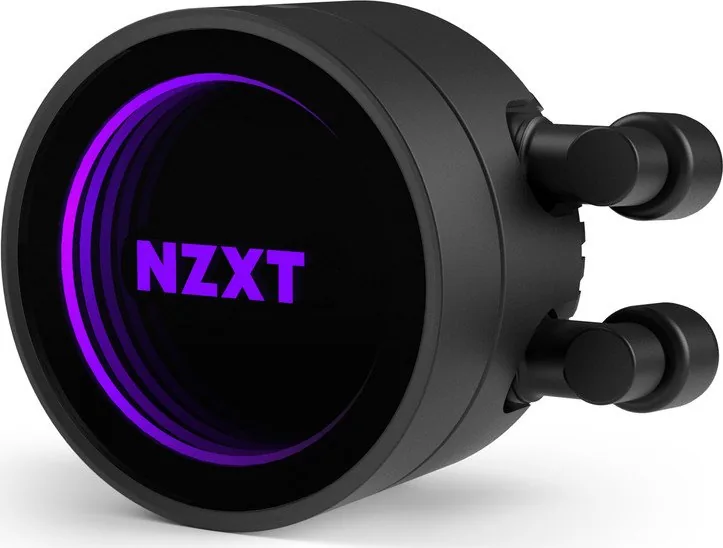
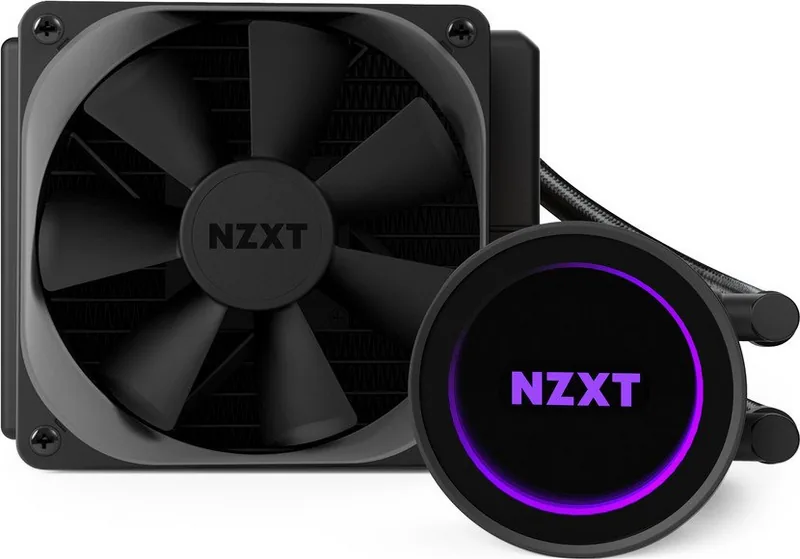
Il manuale NZXT Kraken M22 chiarisce subito una cosa: questo piccolo dissipatore a liquido è progettato per semplificare il raffreddamento della CPU senza sacrificare stile o controllo. Il Kraken M22 è una soluzione compatta all-in-one pensata per chi desidera un’installazione ordinata, prestazioni termiche affidabili e un aspetto adatto a sistemi gaming o di produttività moderni.

Al centro del dissipatore c’è un water block con staffa di ritenzione Intel preinstallata, oltre a una staffa AMD per eventuali cambi di piattaforma. Il sistema di montaggio supporta diversi tipi di socket e le istruzioni sottolineano di controllare la piastra posteriore e la posizione dei distanziali prima di serrare qualsiasi cosa. Questa attenzione alla compatibilità aiuta a ridurre gli errori di installazione e rende il dissipatore adattabile a build diverse.

Uno dei dettagli più pratici è il modo in cui l’M22 si collega alla scheda madre. La pompa usa un cavo di alimentazione a 3 pin, la ventola si collega a CPU_FAN e il collegamento Mini-USB consente il controllo tramite il software NZXT CAM. Attraverso CAM, gli utenti possono monitorare e regolare il dissipatore, dando all’M22 una sensazione più moderna e guidata dal software rispetto a un semplice dissipatore ad aria. Per molti utenti, questo aggiunge comodità e una migliore visibilità sul comportamento del raffreddamento.

Anche i passaggi di montaggio del radiatore e della ventola mostrano quanto l’unità possa essere flessibile. A seconda del layout del case, puoi montare prima la ventola direttamente sul radiatore oppure posizionarla tra radiatore e chassis. La guida ricorda più volte di usare le viti e le rondelle corrette, un dettaglio piccolo ma importante che protegge sia il dissipatore sia il case.

Nell’uso quotidiano, il Kraken M22 si distingue come un’opzione ordinata per sistemi compatti, configurazioni gaming di fascia media e utenti che apprezzano un layout interno pulito. Non è il dissipatore più complesso della gamma NZXT, ma è proprio parte del suo fascino: hardware semplice, ampia compatibilità con i socket e regolazione via software in un formato compatto.

Note

  • Verifica sempre la compatibilità del socket prima dell’installazione.
  • Usa le rondelle quando indicato per evitare danni.
  • Imposta la velocità della pompa al massimo nel BIOS per ottenere i migliori risultati.
  • Il software CAM è necessario per le funzioni di controllo complete.
M: OA-GPT-54-NAN

© Copyright 2026 Manual.ly