Manual.ly Logo

Nyko Wireless Core Controller Manuale

0,0 · 0 Valutazioni

Manuale PDF · 2 Pagine

Italiano

M: QW-35-FL
pagina

/ 2

Loading...
93edbaa36089529423de61106713da1e2463 page 2
ITALIANO
NEDERLANDS PORTUGUÊS 日本語WIRELESS CORE CONTROLLER
™
WIRELESS CORE CONTROLLER
™
WIRELESS CORE CONTROLLER
™
WIRELESS CORE CONTROLLER
™
Grazie per il vostro acquisto del Wireless Core Controller per Switch. Il controller ergonomico a grandezza completa è ottimo per
chiunque voglia giocare al meglio. Leggere questo manuale per familiarizzare con il funzionamento di questo dispositivo.
Cosa include la confezione
(1) Wireless Core Controller
(1) Cavo di riproduzione e caricamento Type-C™
(1) Manuale utente
Caratteristiche:
• Design ergonomico e pulsanti di alta qualità per il massimo comfort e giocabilità
• Gioca in modalità wireless o via cavo su console Switch
• Le funzionalità di giroscopio e vibrazione consentono la compatibilità con la maggior parte dei giochi
• L’indicatore LED del giocatore indica il numero del giocatore
• Usa fino a 8 Wireless Core Controller sulla stessa console
• Fino a 20 ore di gioco con una singola carica
• Il pulsante turbo consente di aggiungere la funzionalità turbo a più pulsanti o trigger contemporaneamente.*
• Compatibile con PC e Android**
• Compatibile con il Portable Docking Kit di Nyko e con molti altri accessori di Nyko per Switch
*Il turbo non è supportato per i pulsanti (-), (+), Capture (Icon here), Home (Icon here) e stick analogico
**La connettività wireless funziona solo su dispositivi Switch e Android. Usa il cavo Type-C incluso per usare il controller su un PC. Visitare Nyko.com per
informazioni sugli aggiornamenti del firmware.
Guida introduttiva
Per familiarizzare con l’intero processo di installazione e avere una panoramica del prodotto, fare riferimento al nostro canale
YouTube ufficiale per visualizzare un video dimostrativo.
https://www.youtube.com/user/nykotechnologies
Caricare il Wireless Core Controller:
• Per giocare e caricare contemporaneamente la console Switch con il Wireless Core Controller, è necessario attivare (ON)
l’impostazione “Pro Controller Wired Communication” (Comunicazione via cavo del controller Pro).
• Per attivare “Pro Controller Wired Communication” (Comunicazione via cavo del controller Pro), andare alla schermata
Home sulla console Switch. Quindi, premere il pulsante “Impostazioni di sistema”. Nel menu “Impostazioni di sistema”,
premere il pulsante “Controller e sensori”. Infine, attivare “Pro Controller Wired Communication” (Comunicazione via
cavo del controller Pro).
• Collegare l’estremità del cavo Type-C nella porta Type-C situata in cima al Wireless Core Controller.
• Collegare il cavo USB standard a qualsiasi porta USB alimentata.
• I LED lampeggeranno per indicare che il controller si sta caricando.
Nota: il controller richiede approssimativamente 2 ore per raggiungere una ricarica completa.
• I LED si spegneranno per indicare che il controller ha finito di caricarsi.
Nota: per controllare il livello di batteria del controller, andare alla schermata Home e premere “Controller”. Un qualsiasi controller
sincronizzato avrà un’icona di batteria sopra di esso, indicante il suo livello di carica.
Nota: I LED sulla parte frontale del controller lampeggeranno rapidamente quando la batteria del controller è quasi esaurita.
Connettere un Wireless Core Controller a una Console Switch:
Modalità wireless
:
• Accendere la console Switch
• Andare alla schermata Home, quindi premere “Controller”. All’interno di questo menu, premere “Cambia impugnatura/ordine”.
• Tenere premuti contemporaneamente il pulsante home “ ” e il pulsante “Y” per 3-5 secondi. Appena la luce LED lampeggia,
rilasciare entrambi i pulsanti.
• Dopo aver sincronizzato il controller a una Switch, è possibile riconnettere il controller tenendo premuto il pulsante Home “ ” per
3-5 secondi finché il LED verde non inizia a lampeggiare. Il controller si riconnetterà automaticamente da un qualsiasi menu o
gioco Switch.
• Per spegnere il controller, premere e tenere premuto il pulsante Home “ ” per 5-10 secondi finché il LED verde non si spegne. Il
controller si spegnerà in automatico dopo 15 minuti di inattività.
Nota: se avete problemi nella sincronizzazione wireless di un controller a una console, seguite le seguenti istruzioni per sincronizzare
il controller in modalità via cavo. Dopo averlo sincronizzato, potrete rimuovere il controller e giocare in modalità wireless.
Modalità via cavo:
Per giocare e caricare contemporaneamente la console Switch con il Wireless Core Controller, è necessario attivare (ON)
l’impostazione “Pro Controller Wired Communication” (Comunicazione via cavo del controller Pro).
Nota: è possibile usare il controller in modalità via cavo solo quando la Switch si trova all’interno di un dock compatibile.
• Posizionare la console Switch nel dock e accenderla.
• Collegare l’estremità del cavo Type-C nella porta Type-C situata in cima al Wireless Core Controller.
• Inserire il connettore USB standard del cavo in una delle porte USB sul lato del dock per Switch o sulla porta USB situata sul retro
del dock.
• Attendere finché i LED verdi posti sulla parte anteriore del controller si accendono.
• Sincronizzare il controller alla console premendo qualsiasi tasto (non il tasto turbo) sul controller.
Nota: dopo aver sincronizzato il controller attraverso il cavo di ricarica, potrete scollegare il cavo di ricarica in qualsiasi momento e
usare il controller in modalità wireless.
Calibrare il Wireless Core Controller:
Prima di usare il Wireless Core Controller per la prima volta, si consiglia di calibrare l’accelerometro e gli stick. Il controller deve
essere acceso e sincronizzato alla Switch per calibrarlo.
• Andare alla schermata Home.• Premere il pulsante “Impostazioni di sistema” in fondo allo schermo.
• Premere il pulsante “Controller e sensori” sul lato sinistro del menu.
• In questo menu, premere “Calibra gli stick”. Seguire le istruzioni sullo schermo.
• Dopo aver calibrato gli stick, tornare al menu “Controller e sensori” e premere “Calibra l’accelerometro”. Seguire le istruzioni sullo
schermo.
Utilizzo della funzionalità turbo e auto-fire:
Le funzionalità turbo e auto-fire possono essere impostate su più pulsanti contemporaneamente. Potete provare varie combinazioni
e impostazioni per giochi diversi in modo da trovare le migliori impostazioni per un gameplay ottimale.
Turbo e auto-fire sono compatibili con i seguenti pulsanti:
Y, X, B, A, L, ZL, R, ZR, D-Pad Su, D-Pad Giù, D-Pad Sinistro, D-Pad Destro.
Turbo e auto-fire non sono compatibili con:
(-), (+), Capture, Home e pulsanti e direzioni dello stick analogico.
Abilitare turbo e/o auto-fire:
• Premere e tenere premuto il pulsante turbo.
• Mentre si sta ancora tenendo premuto il pulsante turbo, premere una volta qualsiasi pulsante al quale si desidera assegnare la
funzionalità turbo. Per impostare il pulsante su auto-fire, premere nuovamente il pulsante sul quale assegnare l’auto-fire,
continuando a tenere premuto il pulsante turbo.
• Una volta completato il settaggio delle impostazioni, lasciare il pulsante turbo.
Disabilitare turbo e auto-fire per un pulsante specifico:
Spegnere il turbo: premere e tenere premuto il pulsante turbo, poi premere due volte il/i pulsante/i turbo abilitato/i.
Spegnere l’auto-fire: premere una volta il/i pulsante/i auto-fire abilitato/i mentre si tiene premuto il pulsante turbo.
Per ripristinare tutte le impostazioni turbo e auto-fire sul controller, tenere premuto contemporaneamente il pulsante turbo e (-).
Cambiare la velocità dei pulsanti turbo e auto-fire:
questa impostazione influenzerà la velocità di tutti i pulsanti turbo/auto-fire abilitati.
• Premere e tenere premuto il pulsante turbo.
• Per aumentare la velocità turbo/auto-fire, inclinare verso l’alto lo stick analogico destro.
• Per diminuire la velocità turbo/auto-fire, inclinare verso il basso lo stick analogico destro.
• Una volta completato il settaggio delle impostazioni, lasciare il pulsante turbo.
Collegare il Wireless Core Controller a un PC:
• Collegare l’estremità Type-C del cavo di riproduzione e caricamento nella porta Type-C situata in cima al Wireless Core Controller.
• Connettere il cavo di ricarica in una porta USB alimentata di un PC.
• Il controller dovrebbe automaticamente registrarsi come “Wireless Core Controller” sul PC.
Collegare un Wireless Core Controller a un dispositivo Android:
• Attivare il Bluetooth sul vostro dispositivo Android. Fare riferimento alle istruzioni specifiche del vostro dispositivo per aiutarvi ad
accendere e collegare i dispositivi Bluetooth.
• Cercare nuovi dispositivi Bluetooth sul vostro dispositivo Android.
• Tenere premuti contemporaneamente il pulsante home “ ” e il pulsante “A” per 3-5 secondi. Appena la luce LED lampeggia,
rilasciare entrambi i pulsanti.
• Sul vostro dispositivo Android, scegliere “Wireless Core Controller” e abbinare il controller.
• Per spegnere il controller, premere e tenere premuto il pulsante Home (insert icon here) per 5-10 secondi finché il LED verde non
si spegne.
Risoluzione dei problemi:
D1: Quanti Wireless Core Controller posso collegare alla stessa console?
R1: È possibile collegare 8 Wireless Core Controller alla stessa console. Se state usando i Wireless Core Controller in modalità via
cavo, è possibile usare solo fino a 3 controller più un Joy-Con™ o Core Controller aggiuntivo in modalità wireless.
D2: Posso usare gli Amiibo™ con questo controller?
R2: No, il Wireless Core Controller non supporta NFC/Amiibo.
D3: Il controller preme i pulsanti da solo!
R3: Per ripristinare tutte le impostazioni turbo e auto-fire sul controller, premere contemporaneamente il pulsante turbo e (-).
D4: Come aggiorno il firmware?
R4: Se è presente un aggiornamento del firmware, visitare Nyko.com per istruzioni riguardanti l’aggiornamento.
Cura e manutenzione
Leggi attentamente le seguenti linee guida per garantire prestazioni ottimali del Wireless Core Controller per Switch:
• Non forzare mai il cavo Type-C incluso nel Wireless Core Controller.
• Mantenere il Wireless Core Controller libero da sporcizia, detriti e oggetti metallici.
• Non esporre il Wireless Core Controller a condizioni estreme, inclusi luce solare diretta, calore o umidità eccessivi.
• Tenere il vostro Wireless Core Controller lontano da liquidi.
• Se fosse necessaria una pulizia, utilizzare un panno asciutto per pulire l’area interessata. Se fosse necessario, usare solamente
sostanze chimiche progettate per la pulizia di prodotti elettronici.
• Non aprire o manomettere il Wireless Core Controller.
Assistenza
Apprezziamo la preferenza accordataci acquistando un prodotto Nyko, e desideriamo garantire la soddisfazione dei clienti. In caso
di problemi è possibile contattarci nei seguenti modi:
Online: www.nyko.com
Telefono: +1-888-400-6956
Nyko Product Limited Warranty
Si garantisce all’acquirente originale che questo prodotto Nyko funzionerà senza problemi, in condizioni di uso normale, per 90
(novanta) giorni dalla data di acquisto. Se si riscontra un difetto coperto da questa garanzia, a sua discrezione Nyko riparerà o
sostituirà il prodotto o le parti difettose gratuitamente. La garanzia non si applica a difetti derivanti da modifiche o abuso del
prodotto. Il prodotto va restituito allegando la prova di acquisto, una breve descrizione del difetto riscontrato e il recapito
dell’acquirente a: Nyko Technologies, Inc., 10940 Wilshire Blvd., Suite 2100 Los Angeles, CA 90024, USA, franco destinatario.
Occorrono da 3 a 4 settimane per l’inoltro del reclamo.
Dank u voor het aankopen van de Wireless Core Controller voor Switch. De volwaardige ergonomische controller is geschikt voor
iedereen die naar beste vermogen wil spelen. Lees deze handleiding om vertrouwd te raken met de bediening van dit apparaat.
Wat zit er in de doos
(1) Wireless Core Controller
(1) Type-C™ Charge and Play-kabel
(1) Gebruikershandleiding
Kenmerken:
• Ergonomisch ontwerp en hoogkwalitatieve knoppen voor maximaal comfort en speelbaarheid
• Speel draadloos of bedraad op een Switch-console
• Gyroscoop en rumble-functionaliteit zorgt voor compatibiliteit voor de meeste games
• Speler indicatie leds tonen spelersnummer
• Gebruik tot 8 Core Wireless Controllers op dezelfde console
• Tot 20 uur speeltijd op een enkele lading
• Turboknop laat u toe om turbofuncties aan meerdere knoppen of triggers tegelijk toe te voegen. *
• PC- en Android compatibel**
• Compatibel met de Nyko Portable Docking Kit en vele andere Nyko Switch-accessoires
*Turbo wordt niet ondersteund voor de knoppen (-), (+), Capture (Icon here), Home (Icon here) en de analoge stick
**Draadloze verbinding werkt alleen op Switch- en Android-apparaten. Gebruik de meegeleverde Type-C-kabel om de controller op een PC te gebruiken.
Bezoek Nyko.com voor informatie over firmware-updates.
Aan de slag
Bekijk de demonstratievideo op ons officiële YouTube-kanaal om vertrouwd te raken met het hele overzicht van instellingen en
producten.
www.youtube.com/user/nykotechnologies
Opladen van de Wireless Core Controller:
• Je moet de " Pro Controller Wired Communication "-instelling ingeschakeld hebben om tegelijkertijd met de draadloze
core-controller op de Switch-console te spelen en op te laden.
• Om de "Pro-controller draadloze communicatie" in te schakelen - Ga naar het startscherm van de Switch-console. Druk
vervolgens op “Systeeminstellingen”. Druk in het menu “Systeeminstellingen” op “Controllers en Sensors”. Schakel tot
slot de “Pro Controller Wired Communication” in.
• Sluit het Type-C-uiteinde van de kabel aan op de type-C-poort die zich boven op de Wireless Core Controller bevindt.
• Verbind het standaard USB-uiteinde met een actieve USB-poort.
• De leds knipperen om aan te geven dat de controller wordt opgeladen.
Opmerking: De controller heeft ongeveer 2 uur nodig om volledig op te laden.
• De leds gaan uit om aan te geven dat de controller klaar is met opladen.
Opmerking: Om het batterijniveau van de controller te controleren, gaat u naar het startscherm en drukt u vervolgens op
“Controllers”. Alle gesynchroniseerde controllers hebben een batterijsymbool bovenaan, waarmee het laadniveau
wordt aangegeven.
Let op: De leds aan de voorkant van de controller knipperen snel wanneer de batterij van de controller bijna leeg is.
De Wireless Core Controller verbinden met een Switch-console:
Draadloze modus:
• Schakel de Switch-console in
• Ga naar het Home scherm en druk vervolgens op “Controllers”. In dit menu drukt u op “Greep en volgorde wijzigen”.
• Houd de Home-knop “ ” en de “Y”-knop tegelijkertijd ingedrukt gedurende 3-5 seconden. Zodra de leds knipperen, laat u beide
knoppen los.
• Nadat u de controller hebt gesynchroniseerd met een Switch, kunt u de controller opnieuw verbinden door de Home knop “ ”
3-5 seconden ingedrukt te houden totdat de groene leds beginnen te knipperen. De controller maakt automatisch opnieuw
verbinding met elk Switch-menu of -spel.
• Om de controller uit te schakelen, houdt u de Home-knop gedurende “ ” 5-10 seconden ingedrukt totdat de groene leds uitgaan.
De controller schakelt zichzelf automatisch uit na 15 minuten zonder invoer.
Let op: Als u problemen ondervindt bij het draadloos synchroniseren van een controller met een console, volgt u de onderstaande
instructies voor het synchroniseren van de controller in de bedrade modus. Nadat het gesynchroniseerd is, kunt u de kabel
verwijderen en draadloos spelen.
Bedrade modus:
Je moet de " Pro Controller Wired Communication "-instelling ingeschakeld hebben om tegelijkertijd met de draadloze
core-controller op de Switch-console te spelen en op te laden.
Let op: U kunt de controller alleen in de bedrade modus gebruiken als de Switch zich in een compatibel dock bevindt.
• Plaats de Switch-console in het dock en schakel de console in.
• Sluit het Type-C-uiteinde van de kabel aan op de type-C-poort die zich boven op de Wireless Core Controller bevindt.
• Sluit de standaard USB-stekker van de kabel aan op een van de USB-aansluitingen aan de zijkant van het Switch dock, of de
USB-aansluiting op de achterkant van het dock.
• Wacht tot de groene leds aan de voorkant van de controller oplichten.
• Synchroniseer de controller met de console door op een willekeurige knop (niet de turbo-knop) op de controller te drukken.
Let op: Nadat u de controller via de oplaadkabel hebt gesynchroniseerd, kunt u de oplaadkabel op elk gewenst moment
ontkoppelen en de controller draadloos gebruiken.
Kalibratie van de Wireless Core Controller:
Voordat u de Wireless Core Controller voor de eerste keer gebruikt, wordt u aangeraden de bewegingsbesturing en joysticks te
kalibreren. De controller moet worden ingeschakeld en moet worden gesynchroniseerd met de Switch om deze te kalibreren.
• Ga naar het Home scherm.
• Druk op de knop “Systeeminstellingen” aan de onderkant van het scherm.
• Druk op de knop “Controllers en sensoren” aan de linkerkant van het menu.
• Druk in dat menu op “Joysticks kalibreren”. Volg de instructies op het scherm.
• Nadat u de joysticks hebt gekalibreerd, keert u terug naar het menu “Controllers en sensoren” en drukt u op “Bewegingsbesturing
kalibreren”. Volg de instructies op het scherm.
Gebruik van de functies Turbo en Auto-Fire:
De functies Turbo en auto-fire kunnen tegelijkertijd op meerdere knoppen ingesteld worden. Probeer verschillende combinaties en
instellingen voor verschillende spellen om de beste instellingen te vinden voor optimale gameplay.
Turbo en auto-fire zijn compatibel met de volgende knoppen:
Y, X, B, A, L, ZL, R, ZR, D-Pad omhoog, D-Pad omlaag, D-Pad links, D-Pad rechts.
Turbo en auto-fire zijn niet compatibel met:
de knoppen (-), (+), Capture, Home en de analoge stick.
Inschakelen van Turbo en/of Auto-Fire:
• Druk de Turbo-knop in en houd deze ingedrukt.
• Terwijl de turbo-knop nog steeds ingedrukt wordt, drukt u eenmaal op welke knop(pen) dan ook die u de turbofunctie wilt geven. •
• Om de knop op auto-fire in te stellen, drukt u de knop waarvoor u auto-fire wilt instellen nog een keer in, terwijl u de turbo-knop
ingedrukt houdt.
• Wanneer u klaar bent met uw instellingen, laat u de turbo-knop los.
Uitschakelen van Turbo en Auto-Fire voor een specifieke knop:
Turbo uitschakelen- druk de turbo-knop in en houd deze ingedrukt, en druk dan tweemaal op de knop(pen) waarvoor turbo
ingeschakeld was.
Auto-fire uitschakelen- druk de knop(pen) waarvoor auto-fire ingeschakeld was eenmaal in terwijl u de turbo-knop ingedrukt houdt.
Om alle instellingen voor turbo en auto-fire op de controller te resetten, drukt u tegelijk de turbo-knop en (-) in en houd u deze
ingedrukt.
De snelheid van de knoppen Turbo en Auto-fire wijzigen:
Deze instelling zal invloed hebben op de snelheid van alle knoppen met ingestelde turbo/auto-fire.
• Druk de Turbo-knop in en houd deze ingedrukt.
• Om de snelheid van turbo/auto-fire te verhogen, drukt u de rechter analoge stick naar voren.
• Om de snelheid van turbo/auto-fire te verlagen, drukt u de rechter analoge stick naar achter.
• Wanneer u klaar bent met uw instellingen, laat u de turbo-knop los.
De Wireless Core Controller verbinden met een PC:
• Sluit het Type-C-uiteinde van de charge and play-kabel aan op de type-C-poort die zich boven op de Wireless Core Controller
bevindt.
• Sluit de oplaadkabel aan op een actieve USB-poort op een PC.
• De controller zou automatisch moeten registreren als “Wireless Core Controller” op de PC.
De Wireless Core Controller verbinden met een Android-apparaat:
• Schakel Bluetooth in op uw Android-apparaat. Raadpleeg de specifieke instructies voor uw apparaat voor hulp bij het aanzetten
van, en verbinden met Bluetooth-apparaten.
• Scannen naar nieuwe Bluetooth-apparaten op je Android-apparaat.
• Houd de Home-knop “ ” en de “A”-knop tegelijkertijd ingedrukt gedurende 3-5 seconden. Zodra de leds knipperen, laat u beide
knoppen los.
• Selecteer “Wireless Core Controller” op uw Android-apparaat en koppel de controller.
• Om de controller uit te schakelen, houdt u de Home-knop “voeg pictogram hier in” gedurende 5-10 seconden ingedrukt totdat de
groene leds uitgaan.
Probleemoplossing:
V1: Hoeveel Wireless Core Controllers kan ik op dezelfde console aansluiten?
A1: U kunt 8 Wireless Core Controllers op dezelfde console aansluiten. Als u Wireless Core Controllers gebruikt in de bedrade
modus, kunt u maximaal 3 controllers gebruiken plus een extra Joy-Con™ of Core Controller in draadloze modus.
V2: Kan ik Amiibo™ gebruiken met deze controller?
A2: Nee, de Wireless Core Controller ondersteunt NFC/Amiibo niet.
V3: De controller drukt vanzelf knoppen in!
A3: Om alle instellingen voor turbo en auto-fire op de controller te resetten, drukt u tegelijk de turbo-knop en (-) in.
V4: Hoe update ik de firmware?
A4: Als er een firmware-update is, ga dan naar Nyko.com voor instructies over de update.
Verzorging en onderhoud
Lees de volgende richtlijnen om een optimale prestatie van de Wireless Core Controller voor Switch te garanderen:
• Oefen geen druk uit bij het aansluiten van de meegeleverde Type-C-kabel in de Wireless Core Controller.
• Houd de Wireless Core Controller vrij van vuil, rommel en metalen voorwerpen.
• Stel de Wireless Core Controller niet bloot aan extreme omstandigheden, zoals direct zonlicht, overmatige warmte of
luchtvochtigheid.
• Houd uw Wireless Core Controller uit de buurt van vloeistoffen.
• Als u moet schoonmaken, gebruik dan een droge doek om het vuile gebied te reinigen. Gebruik uitsluitend chemische middelen
die specifiek bedoeld zijn voor het reinigen van elektronica.
• Open en manipuleer de Wireless Core Controller niet.
Technische Ondersteuning
We waarderen je steun voor Nyko-producten en streven ernaar je tevredenheid met je aankoop te waarborgen. Als je problemen
ondervindt, kun je op de volgende manier contact met ons opnemen:
Online: www.nyko.com
Telefoon: +1-888-400-6956
Nyko Product Limited Warranty
Bij dit Nyko-product wordt aan de oorspronkelijke koper een garantie van negentig (90) dagen vanaf de datum van aankoop
verstrekt op het normale beoogde gebruik ervan. Als een defect optreedt dat onder deze garantie valt, zal Nyko het product of de
defecte onderdelen ervan gratis vervangen of repareren naar eigen keuze. Deze garantie is niet van toepassing op defecten
voortvloeiend uit misbruik of modificatie van dit product. Het product moet, vergezeld van de aankoopbon, een korte toelichting
over het vermeende defect en de contactinformatie van de koper, franco worden geretourneerd naar: Nyko Technologies, Inc.,
10940 Wilshire Blvd., Suite 2100 Los Angeles, CA 90024, Verenigde Staten. Er moet rekening worden gehouden met een
verwerkingsduur van 3 à 4 weken
Obrigado por adquirir o Wireless Core Controller para Switch. O controle ergonômico de tamanho normal é ótimo para quem quer
dar o melhor de si no jogo. Leia este manual para se familiarizar com o funcionamento deste dispositivo.
O que vem na caixa
(1) Wireless Core Controller
(1) Cabo jogar e carregar Type-C™
(1) Manual do usuário
Características:
• Design ergonômico e botões de alta qualidade para o máximo conforto e jogabilidade
• Jogue com ou sem um cabo conectado em um console Switch
• A função giroscópica e de vibração permite compatibilidade com a maioria dos jogos
• As luzes de LED indicam o número do jogador
• Use até oito Wireless Core Controllers no mesmo console
• Até 20 horas de autonomia com uma única carga
• O botão turbo permite adicionar a função turbo a vários botões ou gatilhos ao mesmo tempo*
• Compatível com PC e Android**
• Compatível com o Nyko Portable Docking Kit e com muitos outros acessórios para Switch da Nyko
*A função turbo não é suportada pelos botões (-), (+), Capture (Captura) (Icon here), Home (Tela inicial) (Icon here) e botões de stick analógicos.
**A conectividade sem cabo funciona apenas no Switch e em dispositivos Android. Para usar o controle no PC, use o cabo Type-C incluso. Acesse Nyko.com
para saber mais sobre atualizações de firmware.
Primeiros passos
Para se familiarizar com toda a configuração e o panorama do produto, visite nosso canal oficial no YouTube e assista a um vídeo
de demonstração.
www.youtube.com/user/nykotechnologies
Carregar o Wireless Core Controller:
• É necessário que a configuração “Pro Controller Wired Communication” (Comunicação por cabo do Pro Controller)
esteja LIGADA para jogar e recarregar simultaneamente com o Wireless Core Controller no console Switch.
• Para ativar a “Pro Controller Wired Communication”, acesse a página inicial no console Switch. Em seguida, clique em
“System Settings” (Configurações do sistema). No menu de “System Settings”, clique em “Controllers and Sensors”
(Controles e sensores). Finalmente, ative “Pro Controller Wired Communication.”
Conecte o cabo Type-C na porta Type-C localizada na parte superior do Wireless Core Controller.
• Conecte a extremidade USB padrão em qualquer porta USB energizada.
• As luzes de LED piscarão, indicando que o controle está carregando.
Observação: o controle leva cerca de 2 horas para completar o carregamento.
• As luzes de LED irão se apagar, indicando o carregamento completo.
Observação: para saber o nível de bateria do controle, acesse Home (Tela inicial) e selecione “Controllers” (Controles). Todos os
controles sincronizados mostrarão um ícone de bateria acima deles, indicando o nível da sua carga.
Atenção: as luzes de LED na parte frontal do controle piscarão rapidamente quando a bateria estiver muito fraca.
Conectar o Wireless Core Controller a um console Switch:
Modo sem cabo:
• Ligue o console Switch
• Acesse Home (Tela inicial) e selecione “Controllers” (Controles). Nesse menu, selecione “Change Grip and Order” (Alterar manete
e ordem).
• Pressione e segure os botões Home “ ” e “Y” ao mesmo tempo por 3 a 5 segundos. Assim que as luzes LED brilharem, solte
os botões.
• Após sincronizar seu controle com o Switch, você pode reconectá-lo segurando o botão Home (Tela inicial) “ ” por 3 a
5segundos, até as luzes de LED verdes começarem a piscar. O controle irá se conectar automaticamente a partir de qualquer
menu ou jogo do Switch.
• Para desligar o controle, pressione e segure o botão Home (Tela inicial) “ ” por 5 a 10 segundos, até as luzes de LED verdes se
apagarem. O controle será desligado automaticamente após 15 minutos de inatividade.
Atenção: caso esteja tendo problemas para sincronizar um controle com o console sem o cabo, siga as instruções abaixo para
sincronizar o controle com o cabo. Após a sincronização, você pode remover o cabo e jogar sem ele.
Modo com cabo:
É necessário que a configuração “Pro Controller Wired Communication” (Comunicação por cabo do Pro Controller) esteja
LIGADA para jogar e recarregar simultaneamente com o Wireless Core Controller no console Switch.
Atenção: você só poderá utilizar o controle com o cabo se o Switch estiver em um dock compatível.
• Coloque o console Switch no dock e ligue-o.
• Conecte o cabo Type-C na porta Type-C localizada na parte superior do Wireless Core Controller.
• Encaixe o conector USB padrão do cabo em uma das portas USB na lateral do dock do Switch ou na porta USB localizada na
parte posterior do dock.
• Aguarde até que as luzes de LED verdes na parte frontal do controle se acendam.
• Sincronize o controle com o console pressionando qualquer botão (exceto o botão turbo) no controle.
Atenção: depois de sincronizar o controle com o cabo de carregamento, você poderá desconectar esse cabo quando quiser e
usar o controle no modo sem cabo.
Calibrar o Wireless Core Controller:
Antes de usar o Wireless Core Controller pela primeira vez, sugerimos que você calibre os controles de movimento e os sticks de
controle. O controle deve estar ligado e sincronizado com o Switch para ser calibrado.
• Acesse Home (Tela inicial).
• Pressione o botão “System Settings” (Configurações do sistema) na parte inferior da tela.
• Pressione o botão “Controllers and Sensors” (Controles e sensores) no lado esquerdo do menu.
• Nesse menu, selecione “Calibrate Control Sticks” (Calibrar os sticks de controle). Siga as instruções na tela.
• Após calibrar os sticks de controle, volte para o menu “Controllers and Sensors” (Controles e sensores) e selecione “Calibrate
Motion Controls” (Calibrar os controles de movimento). Siga as instruções na tela.
Usar as funções turbo e auto-fire:
As funções turbo e auto-fire podem ser configuradas em vários botões ao mesmo tempo. Experimente diferentes combinações e
configurações em jogos distintos a fim de encontrar as configurações ideais para ter a melhor experiência de jogo.
Funções turbo e auto-fire compatíveis com os seguintes botões:
Y, X, B, A, L, ZL, R, ZR, D-Pad Up, D-Pad Down, D-Pad Left, D-Pad Right.
As funções turbo e auto-fire não são compatíveis com os botões:
(-), (+), Capture (Captura), Home (Tela inicial) e as direções e botões dos sticks analógicos.
Ativar as funções turbo e/ou auto-fire:
• Pressione e segure o botão turbo.
• Enquanto ainda estiver segurando o botão turbo, pressione uma vez qualquer botão que desejar para ter a função turbo. Para
configurar o botão para a função auto-fire, pressione novamente o botão que desejar para ter a função auto-fire enquanto ainda
estiver segurando o botão turbo.
• Quando terminar as configurações, solte o botão turbo.
Desativar as funções turbo e auto-fire para um botão específico:
Desligar a função turbo – pressione e segure o botão turbo, depois pressione o(s) botão(ões) ativado(s) para a função turbo duas
vezes.
Desligar a função auto-fire – pressione o(s) botão(ões) ativado(s) para a função auto-fire uma vez enquanto mantém pressionado o
botão turbo.
Para redefinir todas as configurações das funções turbo e auto-fire no controle, pressione e segure o botão turbo e (-)
simultaneamente.
Mudar a velocidade dos botões turbo e auto-fire:
Essa configuração afetará a velocidade de todos os botões ativados para as funções turbo/auto-fire.
• Pressione e segure o botão turbo.
• Para aumentar a velocidade das funções turbo/auto-fire, incline o stick analógico direito para cima.
• Para diminuir a velocidade das funções turbo/auto-fire, incline o stick analógico direito para baixo.
• Quando terminar as configurações, solte o botão turbo.
Conectar o Wireless Core Controller a um PC:
• Conecte o cabo jogar e carregar Type-C na porta Type-C localizada na parte superior do Wireless Core Controller.
• Conecte o cabo de carregamento em qualquer porta USB energizada do PC.
• O controle deve registrar-se automaticamente como “Wireless Core Controller” no PC.
Conectar o Wireless Core Controller a um dispositivo Android:
• Ative o Bluetooth em seu dispositivo Android. Consulte as instruções específicas de seu dispositivo para obter ajuda sobre como
ativar o Bluetooth e conectá-lo a dispositivos Bluetooth.
• Busque novos dispositivos Bluetooth em seu dispositivo Android.
• Pressione e segure os botões Home “ ” e “A” ao mesmo tempo por 3 a 5 segundos. Assim que as luzes LED brilharem, solte
os botões.
• Em seu dispositivo Android, selecione “Wireless Core Controller” e inicie o pareamento do controle.
• Para desligar o controle, pressione e segure o botão Home (Tela inicial) “insert icon here” por 5 a 10 segundos, até as luzes de
LED verdes se apagarem.
Resolução de problemas:
P1: Quantos Wireless Core Controllers eu posso conectar ao mesmo console?
R1: Você pode conectar oito Wireless Core Controllers ao mesmo console. Se estiver usando Wireless Core Controllers no modo
com cabo, você pode conectar até três controles e mais um Joy-Con™ ou Core Controller no modo sem cabo.
P2: Posso usar um Amiibo™ com esse controle?
R2: Não, o Wireless Core Controller não suporta NFC/Amiibo.
P3: O controle está pressionando os botões por conta própria!
R3: Para redefinir todas as configurações das funções turbo e auto-fire no controle, pressione o botão turbo e (-) simultaneamente.
P4: Como eu atualizo o firmware?
R4: Caso haja uma atualização do firmware, acesse Nyko.com para obter instruções sobre atualizações.
Cuidados e manutenção
Leia as diretrizes a seguir para garantir o desempenho ideal do Wireless Core Controller para Switch:
• Nunca force o cabo Type-C incluso no Wireless Core Controller.
• Mantenha o Wireless Core Controller sem resíduos, sujeira e objetos metálicos.
• Não exponha o Wireless Core Controller a condições extremas, inclusive luz solar direta ou calor e umidade excessivos.
• Mantenha seu Wireless Core Controller longe de líquidos.
• Se for necessário limpá-lo, use um pano seco para limpar a área afetada. Se necessário, use somente produtos químicos
adequados para a limpeza de produtos eletrônicos.
• Não abra nem viole o Wireless Core Controller.
Suporte Técnico
Apreciamos o seu apoio a produtos Nyko, e nos empenharemos em garantir a sua satisfação com a compra. Caso esteja
encontrando dificuldades, por gentileza comunique-se conosco em:
Online: www.nyko.com
Phone: +1-888-400-6956
Garantia Limitada Para Produtos Nyko
TEste produto Nyko oferece ao comprador original do produto uma garantia normal para o uso ao qual se destina por um período
de 90 (noventa) dias a partir da data da compra. Caso ocorra algum defeito durante a vigência da garantia, a Nyko substituirá ou
consertará o produto ou suas peças defeituosas sem nenhum custo, à exclusivo critério da Nyko. Esta garantia não se aplica a
defeitos que resultem do uso inadequado ou de modificações ao produto. O produto deve ser devolvido ao fabricante com
comprovante de compra, uma breve descrição do defeito encontrado, e informações de contato do comprador para o seguinte
endereço: Nyko Technologies, Inc., 10940 Wilshire Blvd., Suite 2100 Los Angeles, CA 90024, com franquia postal pré-paga. O
Switch用WirelessCoreControllerをお買い上げいただき、ありがとうございます。人間工学に基づくフルサイズ
のコントローラーは、最高のプレイを実現したいユーザーに最適です。このマニュアルをお読みになり、本機器
の操作について十分理解してください。
梱包内容
WirelessCoreController(1)
Type-C™充電/プレイケーブル(1)
ユーザーマニュアル(1)
特 徴:
•究極の快適さとプレイ性能を実現する人間工学に基づく設計と高品質のボタン
•Switchコンソールに接続して、無線または有線でプレイ可能
•ほとんどのゲームに互換性のあるジャイロスコープ機能と振動機能
•プレイヤー番号を表示するプレイヤー表示LED
•同一コンソール上で最大8個のWirelessCoreControllerを使用可能
•1度の充電で最大20時間のプレイが可能
•Turbo(ターボ)ボタンを使用すると、同時に複数のボタンまたはトリガーにターボ機能を追加可能*
•PCおよびAndroid互換**
•NykoPortableDockingKitおよびその他多くのNykoSwitchアクセサリーとの互換性を実現
*ターボは(-)、(+)、Capture(キャプチャ)(Iconhere)、Home(ホーム)(Iconhere)、およびアナログスティックボタンには対応していません。
**無線接続はSwitchとAndroidデバイスでのみ動作します。PCでコントローラーを使用するには、同梱のType-Cケーブルを使用してくだ
さい。ファームウェアの更新に関する情報は、Nyko.comでご確認ください。
はじめて使用するとき
設定および製品概要の全体を理解するには、当社の公式YouTubeでデモビデオを参照してください。
www.youtube.com/user/nykotechnologies
WirelessCoreControllerの充電:
•Switchコンソール上にあるWirelessCoreControllerを使用して、充電しながらプレイするには、「ProController
WiredCommunication(ProController有線通信)」設定を「ON(オン)」にする必要があります。
•ProControllerWiredCommunication(ProController有線通信)」を有効にするには、Switchコンソールのホー
ム画面に入ります。次に、「SystemSettings(システム設定)」を押します。「SystemSettings(システム設定)」メニ
ューで、「ControllersandSensors(コントローラーとセンサー)」を押します。最後に、「ProControllerWired
Communication(ProController有線通信)」をオンにします。
•Type-Cケーブルの端子をWirelessCoreController上部にあるType-Cポートに接続します。
•標準USB端子を任意のUSBポートに接続してください。
•LEDが点滅し、コントローラーが充電中であることを示します。
注:コントローラーが完全に充電されるまで、約2時間かかります。
•コントローラーの充電が完了すると、LEDは消灯します。
注:コントローラーのバッテリー残量を確認するには、Home(ホーム)画面で「Controllers(コントローラー)」を押
します。同期したコントローラーにはいずれも、上部に充電レベルを示すバッテリーアイコンが表示されます。
注 意:バッテリー残量がほとんど無くなると、コントローラーの前面にあるLEDがすばやく点滅します。
SwitchコンソールへのWirelessCoreControllerの接続:
無 線 モ ー ド:
•Switchコンソールの電源を入れます。
•Home(ホーム)画面に移動して「Controllers(コントローラー)」を押します。このメニュー内で「ChangeGripand
Order(グリップと順序の変更)」を押します。
•ホームボタン“”と“Y”ボタンを同時に3〜5秒長押しします。LEDが点滅したら、両方のボタンから手を離して
ください。
•コントローラーをSwitchに同期し、緑色LEDが点滅を始めるまでHome(ホーム)ボタン“”を3〜5秒間押さえ
続けると、コントローラーを再接続できます。コントローラーは、どのSwitchメニューやゲームからでも自動的に
再接続できます。
•コントローラーの電源を切るには、緑色LEDが消灯するまでHome(ホーム)ボタン“”を5〜10秒間押さえ続け
ます。15分間何も操作しなかった場合、コントローラーの電源は自動的に切れます。
注意:コントローラーが無線でコンソールに同期できない場合には、以下の手順に従って有線モードで同期してく
ださい。同期したらケーブルを取り外し、無線でプレイできます。
有 線 モ ー ド:
Switchコンソール上にあるWirelessCoreControllerを使用して、充電しながらプレイするには、「ProController
WiredCommunication(ProController有線通信)」設定を「ON(オン)」にする必要があります。
注 意:コントローラーは、互換性のあるドックにSwitchがある場合にのみ有線モードで使用できます。
•Switchコンソールをドックに置き、コンソールの電源を入れます。•Type-Cケーブルの端子を、WirelessCore
Controller上部にあるType-Cポートに接続します。
•ケーブルの標準USBコネクターを、Switchdock側面にあるUSBポートの1つに差し込むか、ドック背面にある
USBポートに差し込みます。
•コントローラー前面の緑色LEDが点灯するまで待ちます。
•コンソールのいずれかのボタン(ターボボタン以外)を押して、コントローラーとコンソールを同期させます。
注 意:充電ケーブルを使用してコントローラーを同期すると、いつでも充電ケーブルを外して無線でコントローラ
ーを使用できます。
WirelessCoreControllerの調整:
WirelessCoreControllerをはじめて使用する前に、モーションコントロールとコントロールスティックを調整して
ください。調整を行うには、コントローラーの電源を入れてSwitchに同期させる必要があります。
•Home(ホーム)画面に移動します。
•画面下の「SystemSettings(システム設定)」ボタンを押します。
•メニュー左の「ControllersandSensors(コントローラーとセンサー)」ボタンを押します。
•メニューで「CalibrateControlSticks(コントロールスティックの調整)」ボタンを押します。画面の指示に従います。
•コントロールスティックを調整したら、「ControllersandSensors(コントローラーとセンサー)」メニューに戻り、「
CalibrateMotionControls(モーションコントロールの調整)」を押します。画面の指示に従います。
ターボとオートファイヤー機能の使用:
ターボとオートファイヤー機能を複数のボタンに同時に設定できます。ゲームごとにさまざまな組み合わせや設
定を試して、最適なゲームプレイが実現する最良の設定を見つけてください。
ターボとオートファイヤーは次のボタンに対応しています:
Y、X、B、A、L、ZL、R、ZR、D-PadUp、D-PadDown、D-PadLeft、D-PadRight
ターボとオートファイヤーは次のボタンには対応していません:
(-)、(+)、Capture(キャプチャ)、Home(ホーム)、アナログスティックの方向およびボタン
ターボおよび/またはオートファイヤーの有効化:
•Turbo(ターボ)ボタンを押さえます。
•Turbo(ターボ)ボタンを押さえたまま、ターボ機能を与えるボタン(複数可)を1回押します。ボタンをオートファイヤ
ーに設定するには、Turbo(ターボ)ボタンを押さえたまま、オートファイヤーで設定するボタンをもう1度押します。
•設定が終わったら、Turbo(ターボ)ボタンから手を放します。
特定のボタンでターボとオートファイヤーを無効化:
ターボの無効化-Turbo(ターボ)ボタンを押さえたまま、ターボが有効になっているボタン(複数可)を2回押します。
オートファイヤーの無効化-Turbo(ターボ)ボタンを押さえたまま、オートファイヤーが有効になっているボタン(
複数可)を1回押します。
コントローラーのすべてのターボとオートファイヤーの設定をリセットするには、Turbo(ターボ)ボタンと(-)を同
時に押さえます。
ターボとオートファイヤーボタンの速度変更:
この設定で、すべてのターボ/オートファイヤー対応ボタンの速度を変更します。
•Turbo(ターボ)ボタンを押さえます。
•ターボ/オートファイヤーの速度を上げるには、右のアナログスティックを上に傾けます。
•ターボ/オートファイヤーの速度を下げるには、右のアナログスティックを下に傾けます。
•設定が終わったら、Turbo(ターボ)ボタンから手を放します。
WirelessCoreControllerとPCの接続:
•充電・プレイケーブルのType-C端子をWirelessCoreControllerの上部にあるType-Cポートに接続します。
•充電ケーブルをPCのPoweredUSBポートに差し込みます。
•コントローラーは、「WirelessCoreController」としてPCに自動登録されます。
WirelessCoreControllerとAndroidデバイスの接続:
•AndroidデバイスでBluetoothをオンにします。Bluetoothデバイスに電源を入れて接続する方法については、ご
使用の特定デバイスのマニュアルを参照してください。
•Androidデバイスで新しいBluetoothデバイスをスキャンします。
•緑色LEDが左から右に点滅するまで、Home(ホーム)ボタン“”と「A」ボタンを3〜5秒間押さえ続けます。
•Androidデバイスで「WirelessCoreController」を選択して、コントローラーとペアリングします。
•コントローラーの電源を切るには、緑色LEDが消灯するまでHome(ホーム)ボタン“inserticonhere”を5〜10秒
間押さえ続けます。
トラブ ル シュー ティング:
質問1:同じコンソールにWirelessCoreControllerをいくつまで接続できますか?
回答1:同じコンソールに接続できるWirelessCoreControllerは8個です。WirelessCoreControllerを有線モードで使用
している場合、最大3個のコントローラーに加え、1個のJoy-Con™またはCoreControllerを無線で使用できます。
質問2:このコントローラーはAmiibo™で使用できますか?
回答2:いいえ、WirelessCoreControllerはNFC/Amiiboに対応していません。
質問3:コントローラーが勝手にボタンを押します。
回答3:コントローラーのターボとオートファイヤーの設定をすべてリセットするには、Turbo(ターボ)ボタンと(-)
を同時に押します。
質問4:ファームウェアを更新するにはどうすればいいですか?
回答4:ファームウェアの更新がある場合には、Nyko.comにアクセスして更新方法をご覧ください。
お手入れ
Switch用WirelessCoreControllerの機能が最大限発揮されるよう、次のガイドラインをお読みください。
•同梱のType-CケーブルをWirelessCoreControllerに無理に差し込まないでください。
•WirelessCoreControllerに土や異物、金属が入らないようにしてください。
•WirelessCoreControllerを、直射日光または高温多湿などの過酷な状況に晒さないでください。
•WirelessCoreControllerが濡れないようにしてください。
•クリーニングが必要な場合には、乾いた布地で必要な箇所を拭いてください。必要な場合には、電子機器清掃用
の化学薬品のみをご使用いただけます。
•WirelessCoreControllerを開けたり改ざんしたりしないでください。
テクニカルサポート
Nyko 製品をお買い上げいただき、ありがとうございます。弊社では、今回のご購入に満足していただけるよう努めてお
ります。問題が生じた場合には当方までご連絡ください。
オ ン ラ イ ン:www.nyko.com
電 話:+1-888-400-6956
NYKO製品限定保証
本 Nyko 製品は、購入日から 90 日間、原購入者に対し製品の通常の用途が保証されています。本保証の対象とな
る瑕疵が生じた場合、Nyko は弊社の判断により、製品または欠陥部品を無償で交換あるいは修理いたします。本
保証は、製品の誤用または改造から生じた欠陥には適用されません。製品返送に際しては、製品の購入証明、保証
を請求される欠陥の簡潔な説明、お客様の連絡先を記載のうえ、下記宛先までお送りください:Nyko Technologies,
Inc., 10940 Wilshire Blvd., Suite 2100 Los Angeles, CA 90024請求処理には 3〜4 週間かかりますので、ご了承ください。

Chatta con il manuale del tuo Nyko Wireless Core Controller utilizzando l'IA

Ottieni risposte istantanee dall'IA dal manuale del tuo Nyko Wireless Core Controller

Chiedi qualsiasi cosa sul Nyko Wireless Core Controller. Le risposte provengono da questo manuale, con le pagine di riferimento.

Fai una Domanda

0/1000

Consigli Wireless Core Controller?

Sì No

Domande frequenti

A

You can connect 8 Wireless Core Controllers to the same console. If you are using Wireless Core Controllers in wired mode, you may only use up to 3 controllers plus additional Joy-Con or Core Controller in wireless mode.

Questa risposta è utile?

A

No, Wireless Core Controller does not support NFC or Amiibo at this time for any game features involving the figure.

Questa risposta è utile?

A

To reset all turbo and auto-fire settings on the controller, press the turbo button and the minus button simultaneously to fix the issue.

Questa risposta è utile?

A

If there is a firmware update, please visit Nyko.com for instructions regarding the update process directly from the manufacturer.

Questa risposta è utile?

A

No, wireless connectivity only works on Switch and Android. Use the included Type-C cable to use the controller on a PC.

Questa risposta è utile?

A

You get up to 20 hours of play time on a single charge to keep gaming uninterrupted during long sessions.

Questa risposta è utile?

A

This Nyko product is warranted to the original purchaser for a period of ninety days from the date of purchase.

Questa risposta è utile?

M: QW-35-FL

Vantaggi e Svantaggi

Vantaggi

  • Ergonomic design and high-quality buttons for maximum comfort and playability.
  • Play wirelessly on Switch or wired on PC with Type-C cable.
  • Up to 20 hours of play time on a single charge.
  • Turbo button lets you add turbo functionality to multiple buttons or triggers.
  • Use up to 8 Wireless Core Controllers on the same console.
VS

Svantaggi

  • No NFC support so you cannot use Amiibo with this controller.
  • Turbo is not supported for minus, plus, Capture, Home and analog stick buttons.
  • Wireless connectivity only works on Switch and Android devices.
  • Controller takes about 2 hours to achieve a full charge level.
M: QW-35-FL

Prodotto Specifiche

Tipo

Gamepad

Compatibilità

PC, Switch

Connessione

senza fili (Bluetooth)

Pulsanti

15 (totale), 5 (pulsanti funzione), 4 (pulsanti azione), 2 (grilletti), 2 (pulsanti spalla), 2 (stick analogici)

Stick analogici

1 concavo (sinistra sopra D-pad), 1 concavo (destra sotto pulsanti azione)

D-pad

concavo

Caratteristiche

2 motori di vibrazione, sensore di movimento, funzione turbo

M: QW-35-FL

Descrizione del prodotto Descrizione

The Ultimate Gaming Companion

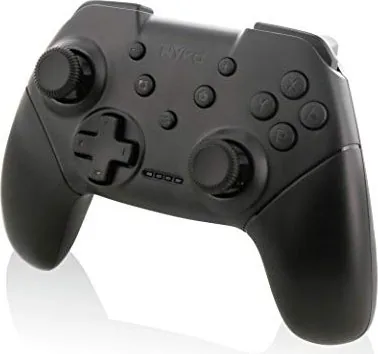
Welcome to the ultimate upgrade for your gaming experience with the Nyko Wireless Core Controller (PC/Switch). This device is designed specifically for those who demand excellence during their gameplay sessions. Whether you are navigating complex dungeons on your Switch or exploring vast virtual worlds on your PC, this controller offers the precision and comfort you need. The ergonomic design ensures that your hands remain comfortable even during extended play sessions. High-quality buttons provide responsive feedback that mimics the original feel of a console controller.

One of the standout features is the impressive battery life. You can enjoy up to twenty hours of continuous play on a single charge. This is perfect for long marathons without the worry of running out of power unexpectedly. The controller supports both wireless and wired modes. When using it with a Switch, wireless connectivity offers freedom of movement. For PC users, the included Type-C cable ensures compatibility and charging while playing. Charging requires about two hours for a full charge. The LED indicators blink when charging and turn off when complete. Battery level can be checked in the Switch system settings. Some users might wonder about compatibility with Android devices. This controller connects seamlessly via Bluetooth to Android smartphones for on-the-go gaming.

Setting up the device is simple. For Switch, hold home and Y to sync. For Android, hold home and A. PC requires the cable to plug into USB ports. Sync is quick and stable. You can also customize the turbo speed using the right stick while holding the turbo button. Additional functionality includes Turbo and Auto-Fire features. These can be customized for specific buttons like Y, X, B, and A to give you an edge in fast-paced games. However, note that certain buttons like Home cannot use Turbo. Motion sensing adds another layer of immersion compatible with many titles. You can connect up to eight controllers to one console, making it ideal for local multiplayer games. Players will see their number indicated by LEDs on the front. To ensure perfect performance, calibrate the control sticks and motion controls before your first use.

The controller is robust. It resists dirt and debris easily. Always use a dry cloth for cleaning. Do not open the device. It has a warranty of ninety days. This ensures peace of mind for new owners. Enjoy hours of gaming without interruption. Maintenance is straightforward. If issues arise, firmware updates are available on the website. Always refer to the official Nyko Wireless Core Controller (PC/Switch) Manual for detailed troubleshooting steps. This guide ensures you get the most out of your hardware.

M: QW-35-FL

© Copyright 2026 Manual.ly