Manual.ly Logo

HP EliteDisplay S240uj Manuale

5,0 · 1 Valutazioni

Manuale PDF · 2 Pagine

Italiano

M: OA-GPT-54-NAN
pagina

/ 2

Loading...
5303b92fd31bc95e692037151b9c09eb8092 page 1
Optimum Resolution:
2560 × 1440 @ 60 Hz
861845-B23
Quick Setup
5
2 43
USB Type-A to Type-B
1
HDMI
HDMI
DisplayPort
IMPORTANT: The monitor ships in the Power Saver mode. To enable
the USB hub/ports, wireless charging, and USB power delivery during
low power sleep mode, you must switch to Performance mode. Follow

OSD menu and select Power Control > Power Mode > Performance
to enable these functions.
 ." :ماه
USBUSB


Power ControlOSD
Performance >Power Mode >

PENTING: Monitor dikirimkan dalam mode Power Saver. Untuk
mengaktifkan hub/port USB, pengisian daya nirkabel, dan penyediaan
daya USB selama mode tidur daya rendah, Anda harus beralih ke
mode Kinerja. Ikuti petunjuk di layar yang ditampilkan saat awal daya
aktif, atau buka menu OSD dan pilih Power Control (Kontrol Daya) >
Power Mode (Mode Daya) > Performance (Kinerja) untuk mengaktifkan
fungsi ini.






Контрол на захранването > Режим на захранване >
Производителност


Výkon.

Power
Control> Power Mode >
Performance
VIGTIGT: Skærmen leveres med strømbesparelsestilstanden aktiveret.
Du kan aktivere dens USB-hub/-porte, trådløs opladning og USB-
strømforsyning i den strømbesparende tilstands slumretilstand ved
at skifte til tilstanden Ydeevne. Følg anvisningerne på skærmen, der
vises, når skærmen tændes første gang, eller åbn OSD-menuen og
vælg Strømstyring > Strømtilstand > Ydeevne for at aktivere
disse funktioner.
Der Monitor wird im Energiesparmodus geliefert.
Zum Aktivieren des USB-Hubs/der USB-Anschlüsse, der Wireless-

Energiesparmodus müssen Sie in den 
wechseln. Folgen Sie den Anleitungen auf dem Bildschirm, die

Betriebssteuerung > Betriebsmodus >
Leistungsverbesserung, um diese Funktionen zu aktivieren.
IMPORTANTE: El 
Para activar los puertos/conectores USB, las conexiones inalámbricas de

durante los modos de suspensión de baja alimentación debe cambiar
al modo Rendimiento. Siga las instrucciones que aparecen en el primer
encendido o abra el menú en pantalla y seleccione Control de energía >
Modo de alimentación > Rendimiento para activar estas funciones.






Power Control
> Power Mode>
Performance
IMPORTANT : moniteur passe en mode économie d'énergie. Pour
activer le concentrateur/les ports
USB au cours des modes veille à faible consommation, vous devez
passer en mode Performance. Suivez les instructions à l'écran qui
apparaissent lors du premier démarrage ou ouvrez le menu OSD et
sélectionnez Commande d'alimentation > Mode d'alimentation >
Performance pour activer ces fonctions.
IMPORTANTE: il monitor è fornito in modalità Risparmio di energia.
Per abilitare le porte/hub USB, la ricarica wireless e la funzione di
alimentazione USB durante la modalità di sospensione a basso
consumo, passare alla modalità Prestazioni. Seguire le istruzioni
visualizzate alla prima accensione, oppure aprire il menu OSD e
selezionare Controllo alimentazione > Modalità alimentazione >
Prestazioni per abilitare queste funzioni.






Қуатты басқару > Қуат режимі > Өнімділік
Iš 


krovimo ar maitinimo per USB
 šias funkcijas

Power Control
(Energijos valdymas) > Power Mode >
Performance (Našumas).
De monitor wordt geleverd in de stand voor
energiebesparing. Om de USB-hub/-poorten, het draadloos opladen en
de USB-voeding in te schakelen tijdens de slaapstand met een minimaal
energieverbruik, moet u overschakelen naar de prestatiemodus.
Volg de instructies op het scherm die bij de eerste opstart worden
weergegeven of open het schermmenu en selecteer Voedingsbeheer >
Energiemodus > Prestaties om deze functies uit te schakelen.
VIKTIG: Skjermen sender i strømsparingsmodus. Du kan aktivere USB-
hub/porter, trådløs lading og levering av USB-strømfunksjoner under
modusen for dvale og med lavt strømforbruk ved å bytte til modusen
Ytelse. Følg instruksjonene på skjermen som vises første gang du
slår på strømmen, eller åpne OSD-menyen og velg Strømkontroll >
Strømmodus > Ytelse for å aktivere disse funksjonene.
Monitor 





wybierz w menu ekranowym opcje Power Control (Sterowanie
zasilaniem) > Power Mode (Tryb zasilania) > Performance,

IMPORTANTE: O monitor é expedido no modo de Poupança de Energia.


mudar para o modo Desempenho. Siga as instruções apresentadas no

Controlo de energia > Modo de energia > Desempenho para ativar
estas funções.
IMPORTANTE: O monitor é enviado em Modo de Economia de Energia.
Para 

para o modo Performance. Siga as instruções exibidas na tela ao ligar
pela primeira vez ou abra o Menu na Tela (OSD) e selecione Controle de
Energia > Opções de Energia > Performance para ativar essas funções.
IMPORTANT: 



care 
Control al alimentării > Mod alimentare > Performanţă









Power Control> Power Mode
> Performance
POMEMBNO: 

napajanje prek vrat USB v stanju spanja z nizko porabo energije, morate
preklopiti v 
na zaslonu, ki so prikazana ob prvem zagonu, ali odprite zaslonski
meni in izberite Power Control (Nadzor porabe energije) > Power Mode
> Performance
TÄRKEÄÄ: 

virransyötön USB:n kautta alhaisen virran lepotilan aikana vaihtamalla

tulevien Power
Control (Virranhallinta) > Power Mode (Virtatila) > Performance

VIKTIGT: 
hubben/-portarna, trådlös laddning och USB-strömförsörjning under


Power Control (Strömkontroll) > Power Mode>
Performance (Prestanda) för att aktivera dessa funktioner.

USB 


Güç Denetimi > Güç Modu > Performans








Управление питанием
> Режим питания>
Высокая производительность

중요: 모니터가 절전 모드입니다. 저전력 절전 모드일 때 USB 허브/
포트, 무선 충전 및 USB 전원 제공 기능을 활성화하려면 성능 모드로
전환해야 합니다. 처음 전원을 켰을 때 나타나는 화면의 설명에 따라,
또는 OSD 메뉴를 열고 전원 컨트롤 > 전원 모드 > 성능을 선택하여 이
기능을 활성화하십시오.
重要说明:显示器在出厂装运时为“省电”模式。要在低功耗的睡
眠模式下启用 USB 集线器/端口、无线充电和 USB 功率输送功能,
您必须切换到“性能”模式。按照开机时屏幕上显示的说明操作,
或打开 OSD 菜单,然后选择电源控制 > 电源模式 > 性能以启用上
述功能。
重要事項:螢幕以「省電模式」運送。若要在「低功率睡眠」模式
下啟用 USB 集線器/連接埠、無線充電,以及 USB 供電功能,您必
須切換為「效能」模式。依照第一次開機時畫面上的指示繼續執
行,或開啟 OSD 功能表,然後選取電源控制 > 電源模式 > 效能,
以啟用這些功能。

MHL
OR
www.hp.com/support
DisplayPort 1.2, USB 3.0 Upstream, USB Power Deliver up to 60 W

60 W Max
Power Output: 5 V / 5.25 V / 9 V / 12 V / 15 V / 20 V , 3 A
USB-C
OR OR
HDMI MHL
HDMI MHL
USB-C
1
3
2

The information contained herein is subject to change without notice. HP shall not be liable for technical or editorial edits or omissions contained herein.
Third Edition: October 2016
Printed in xxxxx

Chatta con il manuale del tuo HP EliteDisplay S240uj utilizzando l'IA

Ottieni risposte istantanee dall'IA dal manuale del tuo HP EliteDisplay S240uj

Chiedi qualsiasi cosa sul HP EliteDisplay S240uj. Le risposte provengono da questo manuale, con le pagine di riferimento.

Fai una Domanda

0/1000

Consigli EliteDisplay S240uj?

Sì No
0
User Pic

LiberoVel27

8 mesi fa

Does the monitor make setup easier with a laptop via USB-C, and where is the headphone jack? Also, how good are the built-in speakers and does it support wireless (inductive) charging?

0
User Pic

Manual.ly

8 mesi fa

Yes. The monitor connects to compatible laptops via USB-C, which typically reduces cable clutter since you can use the screen connection for both display and additional setup needs. The headphone port is on the left side of the frame, not on the back, making it convenient for everyday use. The built-in speakers sound surprisingly good for an integrated solution, though they are not meant to replace a separate external audio system. The monitor also includes inductive (wireless) charging, which works as a handy accessory for compatible devices.

M: OA-GPT-5-NAN
M: OA-GPT-5-NAN

Domande frequenti

A

Supporta una risoluzione di 2560 × 1440 a 60 Hz. Questo offre un’immagine nitida e più spazio sullo schermo per multitasking, documenti e lavoro professionale.

Questa risposta è utile?

A

Apri il menu OSD del monitor, vai su Controllo alimentazione, poi su Modalità alimentazione, e seleziona Performance. Questo attiva funzioni come l’hub USB, la ricarica wireless e il supporto all’alimentazione USB.

Questa risposta è utile?

A

Il monitor include supporto per HDMI, DisplayPort, USB Type-C e USB 3.0 upstream. Questo lo rende flessibile sia per configurazioni moderne sia per quelle più datate.

Questa risposta è utile?

A

Sì, la USB-C può fornire fino a 60 W di alimentazione. Le prestazioni di ricarica effettive dipendono dal laptop collegato e dalla configurazione complessiva del dispositivo.

Questa risposta è utile?

A

Il monitor viene spedito in modalità Power Saver per ridurre il consumo energetico. Alcune funzioni, comprese quelle dell’hub USB e la ricarica wireless, diventano disponibili solo dopo il passaggio alla modalità Performance.

Questa risposta è utile?

A

Sì. Usa una presa di corrente con messa a terra, non disabilitare il connettore di terra e scollega l’alimentazione estraendo il cavo dalla presa elettrica quando necessario.

Questa risposta è utile?

M: OA-GPT-54-NAN

Vantaggi e Svantaggi

Vantaggi

  • La risoluzione QHD 2560 × 1440 offre uno spazio di lavoro più nitido per multitasking e contenuti dettagliati.
  • La USB-C supporta video e fino a 60 W di alimentazione, riducendo l’ingombro dei cavi per i laptop compatibili.
  • HDMI e DisplayPort offrono compatibilità flessibile con dispositivi moderni e meno recenti.
  • La modalità Performance sblocca funzioni extra come l’accesso all’hub USB, la ricarica wireless e l’alimentazione USB.
VS

Svantaggi

  • Viene spedito in modalità Power Saver, quindi le funzioni chiave non sono attive subito dopo la configurazione.
  • Gli utenti devono navigare nel menu OSD per attivare la modalità Performance e sbloccare tutte le funzionalità.
  • La disponibilità delle funzioni dipende dall’uso corretto di porte, cavi e configurazione del dispositivo supportata.
  • Le informazioni di sicurezza e configurazione multilingue possono rendere più difficile una rapida consultazione dei dettagli iniziali.
M: OA-GPT-54-NAN

Prodotto Specifiche

Funzione

Monitor (stazionario)

Diagonale

23,8" (60,5cm)

Risoluzione

2560x1440 (QHD), 16:9, 123ppi

Pannello

IPS

Retroilluminazione

LED

Luminosita`

300cd/m² (tipica)

Contrasto

1.000:1 (statico), 5.000.000:1 (dinamico)

Tempo di risposta

5ms (GtG)

Frequenza di aggiornamento

60Hz (2560x1440)

Connessioni

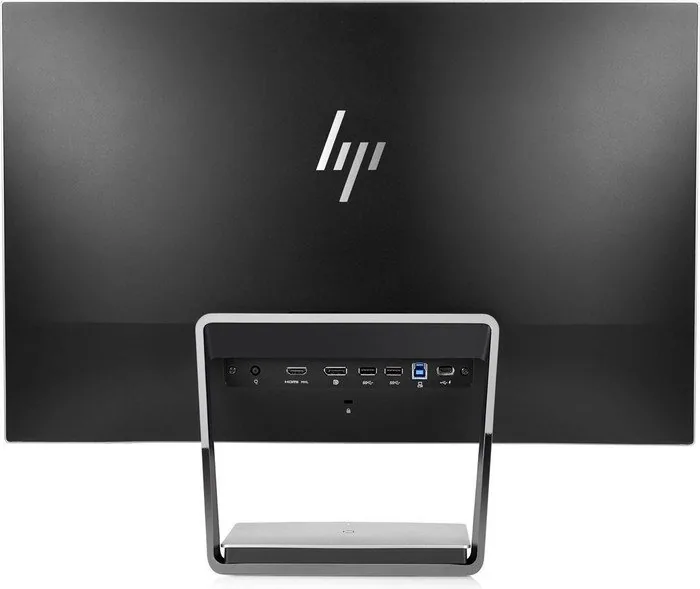
1x HDMI 1.4, 1x HDMI 1.4, 1x DisplayPort 1.2, 1x USB-C 3.0 (Downstream, 5Gb/s), 1x USB-B 3.0 (Upstream, 5Gb/s), 2x USB-A 3.0 (Downstream, 5Gb/s), 1x jack da 3.5mm (Line-Out), 1x jack DC-In (Connessione alimentazione)

Forma

dritto (piatto)

Angolo di visione

178°/178°

Rivestimento

anti-riflesso (opaco)

FRC

sconosciuto

Altoparlanti

Altoparlanti (2x 2W)

Ergonomia

con supporto, regolabile in altezza N/A, Pivot N/A, rotazione N/A, inclinazione (+21°/-5°)

VESA

N/A

Consumo energetico

148W (massimo), 40W (tipico), 0,5W (Standby)

Funzionalita` speciali

Cornice sottile

Rapporto schermo-corpo

83,42% (calcolato)

Dimensioni

541x429x213mm (LxAxP) con supporto compresso, 541x346x44mm (LxAxP) senza supporto

Colore

nero (cornice del display) / argento (cornice inferiore) / argento (supporto)

Peso

5,50kg (con supporto)

Alimentazione

esterna

Garanzia

tre anni

Denominazione USB

Link

M: GO-GEM-FL-25

Descrizione del prodotto Descrizione

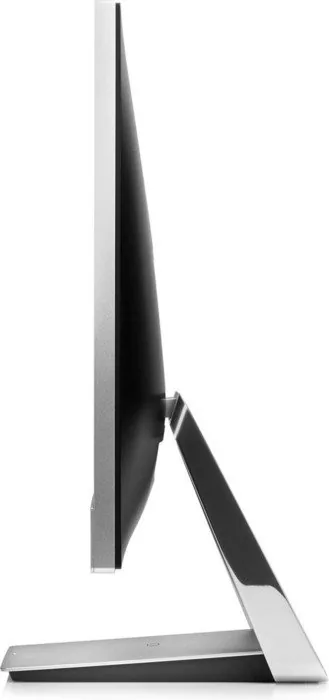
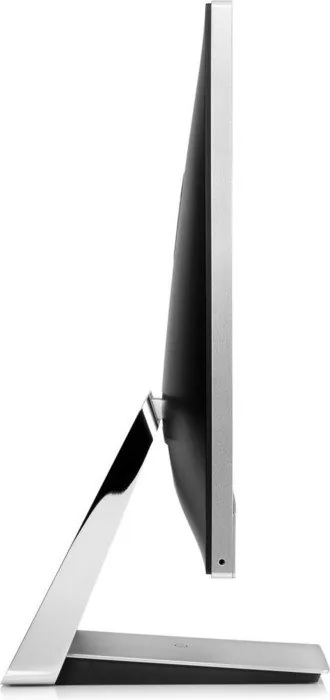
Panoramica di HP EliteDisplay S240uj, 23.8 pollici

Se stai cercando un display pulito e moderno che bilanci spazio di lavoro, praticità e funzioni adatte ai laptop, l’HP EliteDisplay S240uj, 23.8" Manual è un ottimo esempio del design HP orientato al business. Questo monitor da 23.8 pollici offre una nitida risoluzione da 2560 × 1440 a 60 Hz, dando più spazio a fogli di calcolo, strumenti creativi e multitasking affiancato rispetto a un normale schermo Full HD. Il risultato è un display nitido senza risultare ingombrante sulla scrivania.

Ciò che lo rende particolarmente interessante è la connettività. Con HDMI, DisplayPort 1.2, USB 3.0 upstream e USB Type-C, il monitor è progettato per gestire sia configurazioni moderne sia più datate. La USB-C può trasportare il segnale video e fornire fino a 60 W di alimentazione, rendendola utile per laptop compatibili che richiedono meno cavi. HP include anche il supporto per hub USB e funzioni di ricarica wireless, trasformando il monitor in molto più di un semplice schermo. Può diventare il centro di una postazione produttiva compatta.

Un altro dettaglio importante è il comportamento energetico. Il display viene spedito in modalità Power Saver, che aiuta a ridurre il consumo, ma diverse funzioni premium compaiono solo dopo il passaggio alla modalità Performance nel menu OSD. Una volta attivata, l’hub USB, l’alimentazione USB durante il sonno a basso consumo e la ricarica wireless sono pronti all’uso. Questo significa che l’S240uj premia una rapida configurazione iniziale e un po’ di tempo per impostarlo. Per chi desidera una scrivania ordinata e un’esperienza display affidabile in stile all-in-one, quel passaggio extra può ripagare in fretta.

Nell’uso quotidiano, l’HP EliteDisplay S240uj è pensato per professionisti che apprezzano nitidezza, comodità di ricarica e connettività flessibile. Si adatta bene a scrivanie da ufficio, postazioni domestiche e ambienti di lavoro ibridi in cui un singolo monitor deve svolgere molte funzioni. Se vuoi un display pratico con un set di funzioni premium e un look professionale curato, questo monitor fa al caso tuo.

Anche le indicazioni per la configurazione sono importanti. HP raccomanda di usare una presa di corrente con messa a terra e di mantenere intatto il connettore di terra per la sicurezza. Le istruzioni e i materiali di supporto inclusi coprono installazione, driver, software e dettagli di garanzia regionali. In altre parole, è un monitor che funziona al meglio quando segui con attenzione le indicazioni iniziali, soprattutto se vuoi che l’hub USB, la ricarica e le funzioni di alimentazione siano attivi fin dal primo giorno. Dopodiché diventa un display elegante e capace, con un mix intelligente di qualità d’immagine e comodità per la scrivania.

Note

  • I risultati migliori arrivano dopo il passaggio alla modalità Performance.
  • Ideale per scrivanie ordinate e flussi di lavoro centrati sul laptop.
  • Controlla le risorse di supporto per i dettagli di configurazione e garanzia specifici per area geografica.
M: OA-GPT-54-NAN

© Copyright 2026 Manual.ly