
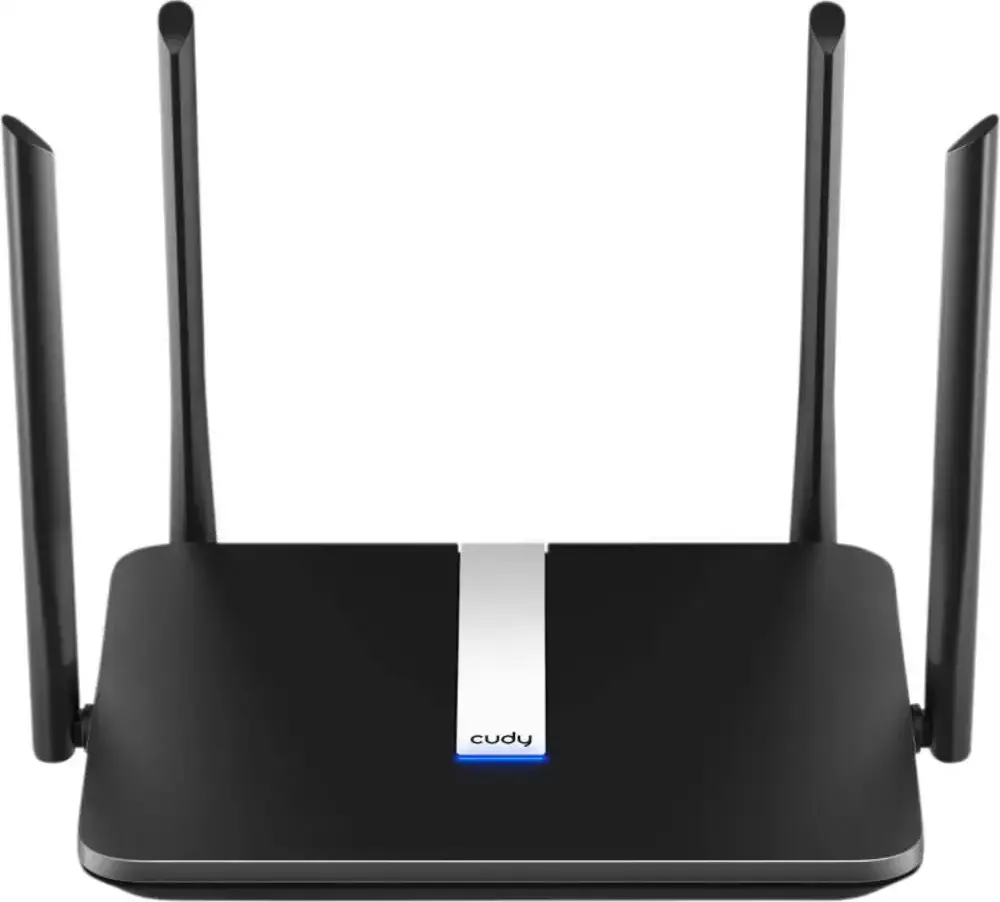
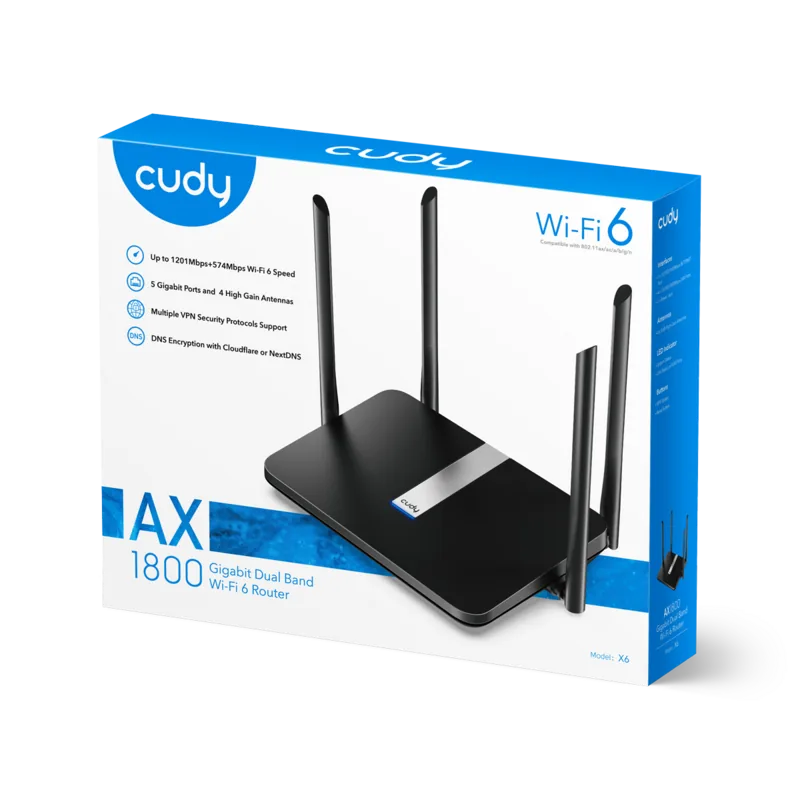
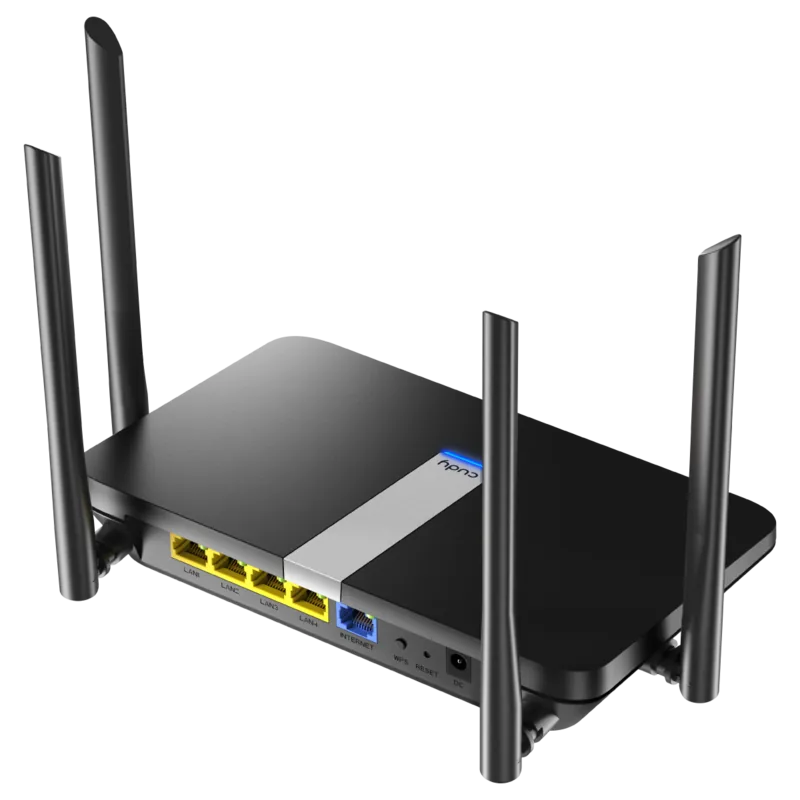
Cudy X6 Manuale
Manuale PDF · 2 Pagine
Italiano



Controllo rapido
Risposta errata, riprova.
Chatta con il manuale del tuo Cudy X6 utilizzando l'IA
Ottieni risposte istantanee dall'IA dal manuale del tuo Cudy X6
Chiedi qualsiasi cosa sul Cudy X6. Le risposte provengono da questo manuale, con le pagine di riferimento.
Fai una Domanda
Consigli X6?
Sì NoDomande frequenti
Apri un browser web e vai su http://cudy.net o http://192.168.10.1. Usa admin come password predefinita. Se la finestra di accesso non appare, imposta il computer per ottenere IP e DNS automaticamente, verifica l'URL, prova un altro browser, riavvia il router o disattiva/riattiva l'adattatore di rete.
Questa risposta è utile?
Assicurati che il router sia alimentato e che i cavi siano collegati saldamente. Controlla l'interfaccia broadband e le connessioni LAN. Prova a collegarti via Ethernet per configurare, ripristina le impostazioni di fabbrica se necessario e riavvia il router. Se il segnale continua a non funzionare, il guasto potrebbe essere hardware—contatta il supporto.
Questa risposta è utile?
Con il router alimentato, premi e tieni premuto il pulsante Reset per circa 6 secondi. Attendi 1–2 minuti che il dispositivo si riavvii e ripristini le impostazioni di fabbrica. Nota che questo cancellerà le configurazioni personalizzate inclusi nomi Wi‑Fi, password e impostazioni di rete.
Questa risposta è utile?
Conferma che il telefono sia connesso al Wi‑Fi del router Cudy (l'SSID predefinito è sull'etichetta inferiore) e che hai inserito l'indirizzo corretto (http://cudy.net o 192.168.10.1). Se i problemi persistono, segui i passaggi della Q1: IP automatico, browser diverso o ricollegati al Wi‑Fi corretto.
Questa risposta è utile?
LED di sistema: lampeggiante durante l'avvio, fisso quando pronto. LED Internet: indica connessione o assenza. LED WPS: indica WPS in corso. I LED Ethernet mostrano lo stato di link per ogni porta. Tenere premuto Reset ~6s per ripristinare le impostazioni; tenere premuto WPS ~1s per avviare l'accoppiamento.
Questa risposta è utile?
Sì. Se il feed internet è una linea Ethernet diretta dalla parete (non tramite modem), collegala alla porta WAN/INTERNET del router e salta i passaggi di accensione del modem. Poi procedi con la configurazione del router come di consueto.
Questa risposta è utile?
Visita http://www.cudy.com/support o invia un'email a [email protected] per supporto tecnico, download e il manuale utente con istruzioni di configurazione e risoluzione dei problemi.
Questa risposta è utile?
Vantaggi e Svantaggi
Vantaggi

- Wi‑Fi 6 (AX1800) migliora le prestazioni multi‑dispositivo e il throughput per streaming e gaming.
- Semplice Configurazione Rapida tramite http://cudy.net o 192.168.10.1 con accesso admin predefinito.
- Indicatori LED chiari e pulsanti fisici per reset e WPS rendono semplice la risoluzione dei problemi di base.
- Supporta sia porte LAN cablate sia wireless dual‑band per connettività flessibile.
- Guida di installazione multilingue e SSID/password predefiniti visibili sull'etichetta del dispositivo.
Svantaggi

- Le funzioni di gestione di base possono essere limitate rispetto ai router di fascia alta per utenti avanzati.
- La password admin predefinita è generica; gli utenti devono cambiarla per mettere in sicurezza la rete.
- È necessario il reset di fabbrica per alcuni problemi persistenti, il che cancella le impostazioni personalizzate.
- Nessuna menzione esplicita di funzioni di sicurezza avanzate come WPA3 o VPN integrata.
- Le prestazioni dipendono dall'ISP e dal posizionamento; i problemi di segnale richiedono controlli manuali e reset.
Prodotto Specifiche
Modem
N/D
WAN
1 x 1000Base-T
LAN
4 x 1000Base-T
Wireless
WLAN 802.11a/b/g/n/ac/ax (Wi-Fi 6), simultaneo
Velocita' di trasferimento
574 Mbps (2,4 GHz), 1201 Mbps (5 GHz)
Sicurezza
WEP, WPA, WPA2, WPA3, WPS
Antenne
4 x esterne
Porte
N/D
Consumo energetico
non specificato (consumo, funzionamento), 12 V/1 A/12 W (max. uscita alimentatore)
Dimensioni
205 x 138 x 38 mm
Caratteristiche
MU-MIMO, IPv6, VPN passthrough (PPTP/L2TP), Roaming, Mesh (banda condivisa), OpenWRT
Capacita' di banda
Dual Band (simultanea), Mesh (banda condivisa)
Garanzia del produttore
tre anni
Velocita' di trasferimento 802.11ax (Wi-Fi 6 / Wi-Fi 6E) 2.4GHz
574 Mbps (Spatial Streams: 2x2, Bandwidth: 40 MHz, Modulation: 1024-QAM)
Velocita' di trasferimento 802.11ax (Wi-Fi 6 / Wi-Fi 6E) 5GHz
1201 Mbps (Spatial Streams: 2x2, Bandwidth: 80 MHz, Modulation: 1024-QAM)
Nota
Specifiche della velocita' di trasferimento per 802.11ax a 2,4 GHz e 5 GHz. (802.11ax (2,4 GHz) 2x2 40 MHz 1024-QAM: 574 Mbps, 802.11ax (5 GHz) 2x2 80 MHz 1024-QAM: 1201 Mbps)
Nota #2
Open-DD-WRT potrebbe essere disponibile solo per determinate revisioni, si prega di fare riferimento a ulteriori link!
Nota #3
In alcuni casi, la specifica del consumo massimo del produttore corrisponde solo alla potenza massima di uscita dell'alimentatore e non e' quindi un'informazione significativa per il consumo energetico quotidiano.
Descrizione del prodotto Descrizione
Cudy X6, AX1800 Manual — Panoramica rapida
Il Cudy X6 AX1800 è un router Wi‑Fi 6 dual‑band progettato per uso domestico e piccoli uffici. Bilancia prestazioni wireless solide, configurazione semplice e funzioni di gestione essenziali. Con velocità di classe AX1800, supporta sia le bande 2,4GHz che 5GHz per offrire throughput più veloce e migliore capacità di dispositivi rispetto agli standard Wi‑Fi più vecchi.
Caratteristiche principali e configurazione
Il Cudy X6 offre un flusso di Configurazione Rapida accessibile tramite http://cudy.net o 192.168.10.1 usando le credenziali admin predefinite. L'installazione fisica è semplice: collegare il modem alla porta WAN/INTERNET del router, inserire l'alimentazione, attendere che il LED di sistema resti fisso, quindi seguire i passaggi sullo schermo. Se l'ISP fornisce Ethernet direttamente dalla presa a muro, collegare quella alla porta WAN e saltare i passaggi specifici per il modem. Per i dispositivi cablati, usare le porte LAN; i client wireless si connettono utilizzando SSID e password stampati sul lato inferiore del router.
Il prodotto include indicatori LED che mostrano stato del sistema, stato WPS, connettività Internet e lo stato di link Ethernet per ogni porta. I pulsanti di reset e WPS sono chiaramente etichettati—premere e tenere premuto per sei secondi per ripristinare le impostazioni di fabbrica, oppure premere per un secondo per avviare l'accoppiamento WPS.
Gestione e risoluzione dei problemi
I problemi di accesso spesso derivano da impostazioni IP statiche sul client o voci errate nel browser; impostare il computer per ottenere un IP automaticamente e verificare l'URL risolve solitamente il problema. Se il Wi‑Fi manca, verificare alimentazione e collegamenti dei cavi, provare una configurazione via cavo per la configurazione o eseguire un reset alle impostazioni di fabbrica se necessario. Dopo il riavvio, assicurarsi che il dispositivo si ricolleghi al Wi‑Fi Cudy (SSID stampato sull'etichetta) piuttosto che a un'altra rete.
Prestazioni e casi d'uso
Come router AX1800, l'X6 supporta funzionalità moderne del Wi‑Fi 6 come efficienza spettrale migliorata e gestione di più dispositivi, rendendolo adatto per streaming HD, giochi online e più dispositivi per la casa intelligente. La sua configurazione compatta e la guida multilingue alla Installazione Rapida lo rendono accessibile anche agli utenti non tecnici offrendo nel contempo controlli adeguati per la gestione di rete di base.
Note
- Accesso predefinito: http://cudy.net o 192.168.10.1 (password: admin).
- SSID e password predefiniti sono stampati sull'etichetta inferiore.
- Tenere premuto reset ~6s per ripristinare le impostazioni di fabbrica; tenere premuto WPS ~1s per abilitare l'accoppiamento.
- Contattare il supporto su http://www.cudy.com/support o [email protected].
Goditi connessioni stabili e una configurazione semplificata con Cudy X6, AX1800 — una scelta pratica per le esigenze wireless quotidiane.
Cerca tra 67.732 manuali online


Digita il marchio o il modello
officia_minus
9 mesi fa
Can I install OpenWrt on this router if it only accepts signed firmware images? Is there an official way to get started and then move to a newer OpenWrt version?
Manual.ly
9 mesi fa
Yes. Since the router only flashes signed images, you typically cannot jump directly to an arbitrary OpenWrt build. The manufacturer provides an OpenWrt image (usually an older but compatible version) that you can install via the router's web interface. After the device boots into that OpenWrt version, you can then upgrade to the current OpenWrt release using the normal upgrade process within OpenWrt. Please confirm the exact model and hardware target before installing, and back up your configuration before upgrading.