ATEN and the ATEN logo are trademarks of ATEN International Co., Ltd. All rights reserved. All
other trademarks are the property of their respective owners.
Part No. PAPE-1223-G90G Printing Date: 11/2016
2/4-Port 4K DisplayPort Splitter
Quick Start Guide
VS192 / VS194
VS192 / VS194 2/4-Port 4K DisplayPort Splitter
www.aten.com
Séparateur DisplayPort 4K 2/4 ports VS192/VS194
www.aten.com
2/4-Port-4K-DisplayPort-Splitter VS192/VS194
www.aten.com
Divisor DisplayPort 4K de 2/4 puertos VS192/VS194
www.aten.com
Splitter DisplayPort 4K 2/4 porte VS192/VS194
www.aten.com
Support and Documentation Notice
All information, documentation, fi rmware,
software utilities, and specifi cations
contained in this package are subject to
change without prior notifi cation by
the manufacturer.
To reduce the environmental impact of our
products, ATEN documentation and software
can be found online at
http://www.aten.com/download/
Technical Support
www.aten.com/support
이 기기는 업무용(A급) 전자파적합기기로서 판매자 또는 사용
자는 이 점을 주의하시기 바라며, 가정외의 지역에서 사용하
는 것을 목적으로 합니다.
EMC Information
FEDERAL COMMUNICATIONS COMMISSION INTERFERENCE STATEMENT:
This equipment has been tested and found to comply with the limits for
a Class B digital service, pursuant to Part 15 of the FCC rules. These limits
are designed to provide reasonable protection against harmful interference
in a residential installation. Any changes or modifi cations made to this
equipment may void the user s authority to operate this equipment. This
equipment generates, uses, and can radiate radio frequency energy. If not
installed and used in accordance with the instructions, may cause harmful
interference to radio communications. However, there is no guarantee that
interference will not occur in a particular installation. If this equipment does
cause harmful interference to radio or television reception, which can be
determined by turning the equipment off and on, the user is encouraged to
try to correct the interference by one or more of the following measures:
- Reorient or relocate the receiving antenna;
- Increase the separation between the equipment and receiver;
- Connect the equipment into an outlet on a circuit different from
that to which the receiver is connected;
- Consult the dealer/an experienced radio/television technician for help.
FCC Caution: Any changes or modifi cations not expressly approved by the
party responsible for compliance could void the user's authority to operate
this equipment.
This device complies with Part 15 of the FCC Rules. Operation is subject
to the following two conditions:(1) this device mat not cause harmful
interference, and(2) this device must accept any interference received,
including interference that may cause undesired operation.
Scan for
more information
ATEN VanCryst
™
1
2
3
1
2
3
1
2
1
2
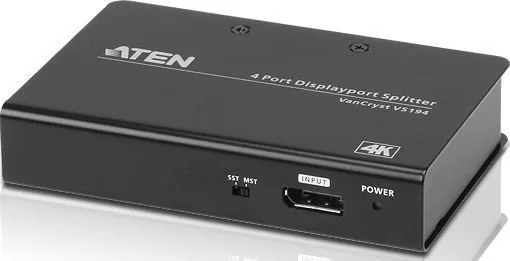
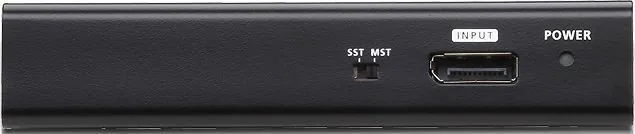
VS192 Front View
VS194 Front View
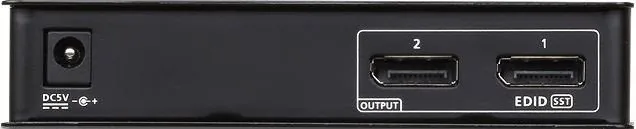
VS192 Rear View
VS194 Rear View
3
1
4
2
VS194 (Front)
VS194 (Rear)
A
Présentation du matériel
Vue de devant
1
Commutateur SST/MST
2
Entrée DisplayPort
3
LED d'alimentation
Vue de derrière
1
Fiche d'alimentation
2
Sorties DisplayPort
B
Installation du matériel
1
Utilisez un câble DisplayPort pour raccorder votre ordinateur ou
périphérique source DisplayPort au port d’entrée DisplayPort du
VS192/VS194.
2
Utilisez jusqu’à quatre câbles DisplayPort pour raccorder jusqu’à
quatre périphériques d’affi chage DisplayPort aux ports de sortie du
VS192/VS194.
3
Branchez l’adaptateur secteur fourni dans l’emballage sur une
source de courant secteur; puis branchez le câble d’alimentation
de l’adaptateur sur la prise d'alimentation du VS192/VS194.
4
Sélectionnez pour utiliser le mode MST/SST.
Confi guration système requise
Il est fortement recommandé d'utiliser un périphérique source
avec une carte graphique compatible DIsplayPort 1.2. Il est rétro-
compatible avec la plupart des équipements DisplayPort 1.1a en
utilisant les pilotes graphiques actuels, mais vous pouvez être limité à
l’affi chage du mode SST uniquement.
Les résolutions vidéo maximales prises en charge et le nombre
de moniteurs dépendent de votre carte graphique. Consultez les
caractéristiques de votre carte graphique pour déterminer ses
capacités.
Fonctionnement
Le commutateur SST/MST est situé à l’avant du VS192/VS194 et
permet la capacité de commuter entre les modes SST et MST.
Mode MST
Lorsque le VS192/VS194 est commuté en mode MST, cela permet à la
source d’entrée d’étendre une source vidéo à travers 2/4 écrans avec
une résolution maximum de 4K. Les périphériques de sortie doivent
être compatibles DisplayPort.
Lors de l’utilisation de ce mode, la source d’entrée d’origine est
étendue à travers 2/4 périphériques de sortie.
Remarque :
En mode MST, le VS192/VS194 contourne l’EDID de tous les
moniteurs connectés.
Mode SST
Lorsque le VS192/VS194 est commuté en mode SST, cela permet à la
source d’entrée de dupliquer une source vidéo unique vers 2/4 écrans
avec une résolution maximum de 4K sur chaque moniteur.
En mode SST, chaque périphérique d’affi chage affi che le même
contenu provenant du périphérique source en entrée.
Remarque :
En mode SST, le VS192/VS194 détecte la résolution du moniteur
connecté au port 1 de l’installation. Si vous voulez modifi er la
résolution, réglez simplement les paramètres à partir du menu de
confi guration du périphérique source DisplayPort.
* EDID est réglé sur le port 1, assurez-vous que le moniteur est
connecté pour visualiser le contenu affi ché.
A
Hardwareübersicht
Ansicht von vorne
1
SST/MST-Schalter
2
DisplayPort-Eingang
3
Betrieb-LED
Ansicht von hinten
1
Netzanschluss
2
DisplayPort-Ausgänge
B
Hardwareinstallation
1
Verbinden Sie Ihren Computer oder Ihr DisplayPort-Eingangsgerät
über ein DisplayPort-Kabel mit dem DisplayPort-Eingang des
VS192/VS194.
2
Verbinden Sie über bis zu vier DisplayPort-Kabel bis zu vier
DisplayPort-Anzeigegeräte mit den Ausgängen des VS192/VS194.
3
Schließen Sie das mitgelieferte Netzteil an eine Steckdose an.
Verbinden Sie das Netzteilkabel mit dem Netzanschluss des VS192/
VS194.
4
Wählen Sie zwischen MST- und SST-Modus.
Systemanforderungen
Es wird dringend empfohlen, ein Eingangsgerät mit einer DisplayPort-
1.2-kompatiblen Grafi kkarte zu verwenden. Das Gerät ist mit den
meisten DisplayPort-1.1a-Geräten mit aktuellen Grafi ktreibern
kompatibel; allerdings ist in diesen Fällen die Anzeige möglicherweise
auf den SST-Modus beschränkt.
Maximal unterstützte Videoaufl ösungen sowie maximale Anzahl
Monitore hängen von Ihrer Grafi kkarte ab. Prüfen Sie dazu die
technischen Daten Ihrer Grafi kkarte.
Bedienung
Über den SST/MST-Schalter an der Vorderseite des VS192/VS194
können Sie zwischen SST- und MST-Modus umschalten.
MST-Modus
Wenn der VS192/VS194 auf den MST-Modus eingestellt ist, kann
die Eingangsquelle eine Videoquelle über 2/4 Displays mit einer
maximalen Aufl ösung von 4K erweitern. Die Ausgangsgeräte müssen
DisplayPort-kompatibel sein.
In diesem Modus wird die ursprüngliche Eingangsquelle über 2/4
Ausgangsgeräten erweitert.
Hinweis:
Im MST-Modus umgeht der VS192/VS194 die EDID aller verbundenen
Monitore.
SST-Modus
Wenn der VS192/VS194 auf den SST-Modus eingestellt ist, kann
die Eingangsquelle eine einzige Videoquelle mit einer maximalen
Aufl ösung von 4K je Monitor an 2/4 Displays duplizieren.
Im SST-Modus zeigt jedes Display den gleichen vom Eingangsgerät
bereitgestellten Inhalt.
Hinweis:
Im SST-Modus erkennt der VS192/VS194 die Aufl ösung des an Port 1
der Installation angeschlossenen Monitors. Sie können die Aufl ösung
ändern, indem Sie die Einstellungen über das Konfi gurationsmenü des
DisplayPort-Eingangsgerätes anpassen.
* EDID ist auf Port 1 eingestellt; vergewissern Sie sich zur Anzeige des
Inhaltes, dass ein Monitor angeschlossen ist.
A
Presentación del hardware
Vista frontal
1
Conmutador SST/MST
2
Entrada DisplayPort
3
LED de alimentación
Vista posterior
1
Conector de alimentación
2
Salidas DisplayPort
B
Instalación del hardware
1
Utilice un cable DisplayPort para conectar su PC o dispositivo
fuente DisplayPort al puerto de entrada DisplayPort del VS192/
VS194.
2
Utilice hasta 4 cables DisplayPort para conectar hasta 4 dispositivos
DisplayPort a los puertos de salida del VS192/VS194.
3
Conecte el adaptador de alimentación que viene con el paquete a
una fuente de alimentación de CA, enchufe el cable del adaptador
de alimentación en el conector de alimentación del VS192/VS194.
4
Seleccione para usar el modo MST/SST.
Requisitos de sistema
Se recomienda utilizar un dispositivo fuente con una tarjeta gráfi ca
compatible con DisplayPort 1.2. Es compatible con la mayoría de
las versiones anteriores de los equipos con DisplayPort 1.1a que
funcionan con los controladores gráfi cos actuales, pero puede estar
limitado a mostrar sólo en modo SST.
Las máximas resoluciones de vídeo compatibles y el número
de monitores dependerán de su tarjeta gráfi ca. Compruebe las
especifi caciones de su tarjeta gráfi ca para determinar sus capacidades.
Funcionamiento
El conmutador SST/MST se encuentra en la parte frontal del VS192/
VS194, permitiendo la posibilidad de cambiar entre el modo SST o
MST.
Modo MST
Cuando el VS192/VS194 está conmutado al modo MST, permite a
la fuente de entrada extender una fuente de vídeo a través de 2/4
pantallas con una resolución máxima de 4K. Los dispositivos de salida
tienen que ser compatibles con DisplayPort.
Durante este modo, la fuente de entrada original se expandirá a
través de 2/4 de los dispositivos de salida.
Nota:
En el modo MST, el VS192/VS194 omitirá todos los EDID de los
monitores conectados.
Modo SST
Cuando el VS192/VS194 está conmutado al modo SST, permite a la
fuente de entrada duplicar una fuente de vídeo única a 2/4 pantallas
con una resolución máxima de 4K.
En el modo SST, cada dispositivo de visualización mostrará el mismo
contenido proporcionado por el dispositivo fuente de entrada.
Nota:
En el modo SST, el VS192/VS194 detectará la resolución del monitor
conectado al puerto 1 de la instalación. Si desea cambiar la
resolución, simplemente ajuste los valores del menú de confi guración
del dispositivo fuente DisplayPort.
* El EDID está confi gurado en el puerto 1, asegúrese de que un
monitor está conectado para ver el contenido visualizado.
A
Descrizione hardware
Vista anteriore
1
Interruttore SST/MST
2
Input DisplayPort
3
LED alimentazione
Vista posteriore
1
Connettore d'alimentazione
2
Output DisplayPort
B
Installazione dell'hardware
1
Utilizzare un cavo DisplayPort per collegare il computer o l’origine
video DisplayPort alla porta input DisplayPort di VS192/VS194.
2
Utilizzare fi no a quattro cavi DisplayPort per collegare fi no a quattro
dispositivi di visualizzazione DisplayPort alle porte output di VS192/
VS194.
3
Collegare l’adattatore di corrente fornito in dotazione ad una
presa di corrente AC; quindi collegare il cavo di alimentazione
dell'adattatore al connettore di alimentazione di VS192/VS194.
4
Selezionare per utilizzare la modalità MST/SST.
Requisiti del sistema
Si raccomanda vivamente di utilizzare un dispositivo di origine dotato
di scheda video compatibile DisplayPort 1.2. È compatibile con la
maggior parte di dispositivi che eseguono driver grafi ci DisplayPort
1.1a, tuttavia si potrebbe essere limitati alla sola visualizzazione in
modalità SST.
Le risoluzioni video massime supportate ed il numero di monitor
dipenderà dalla scheda video. Controllare le specifi che della scheda
video per determinare le sue capacità.
Funzionamento
L'interruttore SST/MST si trova sulla parte anteriore di VS192/VS194
ed abilita la capacità di passare tra la modalità MST e SST.
Modalità MST
Quando VS192/VS194 è impostato sulla modalità MST, l’origine
di input può estendere una origine video su 2/4 schermi con una
risoluzione massima di 4K. I dispositivi di output devono essere
compatibili DisplayPort.
In questa modalità, l’origine di input originale sarà estesa su 2/4
dispositivi di output.
Nota:
In modalità MST, VS192/VS194 bypasserà tutti gli EDID dei monitor
collegati.
Modalità SST
Quando VS192/VS194 è impostato sulla modalità SST, l’origine di
input può duplicare una singola origine video su 2/4 schermi con una
risoluzione massima di 4K su ciascun monitor.
In modalità SST ciascun display visualizzerà lo stesso contenuto fornito
dal dispositivo di origine di input.
Nota:
In modalità SST, VS192/VS194 rileverà la risoluzione del monitor
collegato alla porta 1 dell'impianto. Se si vuole modifi care la
risoluzione, basta regolare le impostazioni dal menu di confi gurazione
del dispositivo di origine DisplayPort.
* L’EDID è impostato sulla porta 1, assicurarsi che un monitor è
collegato per visualizzare il contenuto visualizzato.
A
Hardware Review
/2
%
Controllo rapido
Non sono un robot
Risposta errata, riprova.
Chatta con il manuale del tuo ATEN VS192 utilizzando l'IA
Ottieni risposte istantanee dall'IA dal manuale del tuo ATEN VS192
Chiedi qualsiasi cosa sul ATEN VS192. Le risposte provengono da questo manuale, con le pagine di riferimento.
Fai una Domanda
0/1000
Consigli VS192?
SìNo
Domande
frequenti
A
Prende un ingresso DisplayPort e lo invia a due display, come immagine duplicata in modalità SST o come desktop esteso in modalità MST, a seconda del dispositivo sorgente e della configurazione.
Questa risposta è utile?
A
Sì, l'unità supporta l'uscita 4K reale. La risoluzione effettiva e il numero di monitor dipendono comunque dalla scheda grafica e dalle capacità del dispositivo sorgente collegato.
Questa risposta è utile?
A
SST duplica lo stesso contenuto su entrambi gli schermi. MST estende un desktop su più display, creando un'area di lavoro più ampia quando l'hardware sorgente lo supporta.
Questa risposta è utile?
A
Si consiglia vivamente una scheda grafica compatibile con DisplayPort 1.2. Alcuni sistemi DisplayPort 1.1a potrebbero funzionare, ma possono essere limitati alla modalità SST e a funzionalità ridotte.
Questa risposta è utile?
A
Utilizza l'alimentatore esterno incluso. Dopo aver collegato i display e il dispositivo sorgente, inserisci l'alimentatore e poi seleziona la modalità di visualizzazione desiderata.
Questa risposta è utile?
A
In modalità SST, lo splitter usa il monitor sulla porta 1 per rilevare la risoluzione. Mantenere un display collegato lì aiuta il sistema ad applicare le impostazioni di uscita corrette.
Questa risposta è utile?
M: GO-GEM-FL-25
Vantaggie
Svantaggi
Vantaggi
L'uscita DisplayPort 4K reale aiuta a preservare la nitidezza dell'immagine su tutti gli schermi collegati.
La commutazione tra SST e MST aggiunge flessibilità per flussi di lavoro con display duplicati o estesi.
La disposizione hardware semplice rende l'installazione rapida e facile da capire.
Funziona bene per presentazioni, postazioni di monitoraggio e configurazioni desktop professionali.
VS
Svantaggi
Il supporto completo MST dipende dalle capacità del dispositivo sorgente e della scheda grafica.
I sistemi DisplayPort 1.1a più vecchi potrebbero essere limitati alla sola modalità SST.
La gestione della risoluzione può dipendere dal monitor collegato alla porta 1 in modalità SST.
Richiede alimentazione esterna, quindi non è un accessorio completamente alimentato via bus.
M: GO-GEM-FL-25
Prodotto
Specifiche
Ingressi Video
1x DisplayPort 1.2a In
Uscite Video
2x DisplayPort 1.2a Out
Risoluzioni fino a
4096x2160@60 Hz
Consumo energetico
1,2 W tipico
Dimensioni
125x25x80 mm (LxAxP)
Peso
300 g
M: GO-GEM-FL-25
Descrizione del prodotto
Descrizione
ATEN VS192 Splitter DisplayPort True 4K a 2 porte: una scelta pratica per configurazioni multi-display pulite
Lo splitter DisplayPort True 4K a 2 porte ATEN VS192 è pensato per chi desidera un modo semplice per inviare una sorgente DisplayPort a più schermi senza sacrificare la qualità dell'immagine. Che tu stia preparando una presentazione, costruendo una postazione di comando compatta o configurando un display duplicato per formazione e retail, questo splitter mantiene il flusso di lavoro semplice supportando al contempo un'uscita 4K nitida.
Ciò che rende questo modello particolarmente utile è l'interruttore SST/MST sul pannello frontale. In modalità SST, lo stesso segnale video viene duplicato su tutti i display collegati, rendendolo ideale per presentazioni, demo e monitoraggio dei contenuti. In modalità MST, lo splitter può estendere l'immagine su più display per un'area di lavoro più ampia, a condizione che il dispositivo sorgente e la scheda grafica supportino la funzione. Questa flessibilità rende il VS192 adatto sia agli ambienti d'ufficio sia a quelli AV professionali.
Il design è volutamente minimale: un ingresso DisplayPort, due uscite, un jack di alimentazione e un chiaro LED di stato. Anche la configurazione è immediata. Collega il dispositivo sorgente, collega i monitor, inserisci l'alimentatore e scegli la modalità di visualizzazione più adatta al tuo caso d'uso. La guida in stile manuale raccomanda l'uso di una scheda grafica compatibile con DisplayPort 1.2 per ottenere i migliori risultati, notando al tempo stesso che alcuni sistemi DisplayPort 1.1a potrebbero funzionare con limitazioni.
Un altro dettaglio importante riguarda il comportamento EDID. In modalità SST, lo splitter legge il monitor sulla porta 1 per determinare la risoluzione, quindi è essenziale mantenere collegato un display su quella porta. In modalità MST, l'unità bypassa l'EDID dei monitor collegati, il che semplifica le configurazioni con display estesi ma significa anche che le capacità del dispositivo sorgente contano più dei soli display.
Per gli utenti che apprezzano affidabilità e prestazioni prevedibili, il VS192 offre un equilibrio tra praticità e controllo. Non cerca di essere appariscente; si concentra invece nel fare bene un solo lavoro: offrire uno splitter DisplayPort vero 4K con selezione della modalità che si adatta a diverse esigenze di visualizzazione.
Note
Ideale per la duplicazione o l'estensione di una singola sorgente DisplayPort.
Le prestazioni del display dipendono in larga misura dalla scheda grafica e dal dispositivo sorgente.
Mantieni un monitor collegato alla porta 1 se desideri un facile rilevamento della risoluzione in modalità SST.
Si consiglia vivamente una sorgente DisplayPort 1.2 per la migliore compatibilità.